1.1.0 的版本号提交落在 8 月 21 日,到 9 月 1 日 v1.1.0 热更新运行时发布,窗口里一共 52 个提交。这是发布工程自己的一次升级:桌面安装包之外,热更新运行时第一次作为正式发布物产出,客户端的能力更新不必每次都等完整安装包。这个版本没有宣布任何新范式,它做的是把 1.0.0 交付的骨架长出肌肉,工作沿两条线展开:一条是把桌面端的每个表面(编辑器、预览、分栏、快捷面板)重做成能干活的工具,另一条是让同步层从「能用」变成「看得见它在干什么」。两条线之外,Windows 热键整个重写,订阅能力从可选编译转为默认编译。
文本编辑器:从查看器到工作台
1.0.0 的文本操作台回答「这段文本是什么」,1.1.0 的编辑器回答「要把这段文本变成什么」。编辑对话框按类重组了转换动作:大小写转换(全部大写、全部小写等)、格式与编码、行操作(排序、去重、修剪、删除空行)。搜索替换重做了体验,统计信息更完整,重置按钮带视觉指示,改过的内容和原始副本之间永远有一条清晰的线。
保存路径同样被补全。编辑结果可以保存为新剪贴板条目,新的 ClipboardSaveEditV1 请求在各平台的剪贴板模块实现,快照携带来源应用信息写回系统剪贴板,处理器路由与 Tauri 命令、权限声明同步到位。工作台的准入不再依赖写死的文档类型清单,而是检查内容能力(ContentCapabilityV1::Edit):SVG 标记、Figma 源码这类语义化 HTML 文档会先提取出合适的文本源再进入工作台。界面结构同步升级:explorer 分栏布局和文档面板组件落地,OCR 与翻译从对话框迁移为 sheet 表面并重排了响应式布局,法律中心的对话框也迁到同一分栏结构,文件预览 UI 重做,文本预览带上了行数计数。这些编辑能力与快捷面板的 cmdorctrl+E 直达入口在同一个发布窗口落地,从呼出到改完贴走是一条连续的路径。
快捷面板:尺寸加倍,质感重做
快捷面板的默认尺寸从 420x640 扩大到 1065x680,位置模块的默认宽高常量与 macOS 三个窗口配置文件同步调整,最小宽度限制相应放宽。macOS 上接入窗口毛玻璃(vibrancy),新增带权限声明的 quick_panel_set_vibrancy_v1 命令,初始状态随配置文件应用,并与透明度管理联动;原生弹窗的透明度更新改走串行队列加超时保护,下限钳制在 30%,异步操作(对端端点读取、设备快照、设置刷新、后台运行时状态)各自有了超时上限。
配置结构做了一次减法:快捷面板的垂直/水平布局区分从配置中移除,快捷键与跳转动作改为直接结构,跳转动作的校验范围同时放宽,废弃的布局权限也从运行时清理干净,这是一处标注破坏性变更的格式调整。新默认快捷键补齐了工作流闭环:cmdorctrl+T 翻译当前项、cmdorctrl+O OCR 当前项、cmdorctrl+E 编辑当前项、cmdorctrl+F 聚焦搜索。窗口本身也换了气质:全平台去掉系统装饰改为无边框,自定义标题栏统一风格,加入最大化切换能力,快捷键配置对话框的布局也一并理顺。
同步层长出仪表
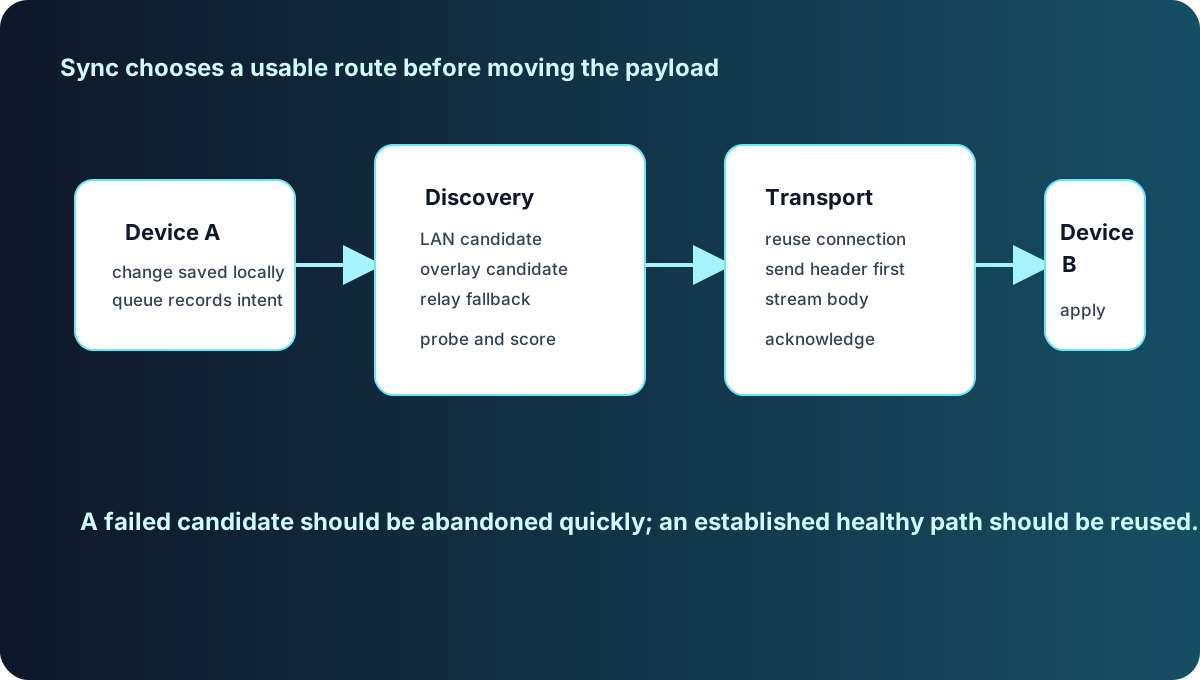
1.1.0 之前,「同步中」是一个笼统状态。这版加了逐条目的同步进度组件:不确定/确定两种形态、下载速率与字节数、紧凑与标准两种密度,工具栏显示总体同步概要,中英文文案齐备。配合它的是一套真正的网络诊断:PeerNetworkDiagnosticsV1 提供路径遥测、探测状态与时序诊断,节点管理器新增对应的诊断接口与 Tauri 插件权限,延迟探测输出每次尝试的计数与耗时,重试延迟根据传输会话就绪状态动态调整,追赶同步对「被限流」状态也有了正确的处理路径。直接按 header 粘贴时的变更通知逻辑被集中到 emit_history_change_if_header_local_v1 一个入口里,替换掉同步命令执行器中重复的判定代码。
发现层同样精细化。DiscoveryCandidateProbeQueueV1 把路由变化通知按对端合并,不丢弃新学到的候选地址,探测触发器扩展到发现候选端点,探测失败按退避处理。对端快照的网络信息查询合并为批量操作,弹出窗加载器改用统一的传输负载分类。正确性也补了一块:直接按 header 粘贴时,历史变更事件现在等所有必需的 blob 全部落地后才发出,界面不再对「内容已就绪」做出乐观断言;追赶同步对「被限流」状态也有了正确的处理路径。这些仪表的意义不在好看:同步出问题时,用户与支持之间的对话可以从「同步不了」变成「哪一步、哪个对端、哪条路径」。
两个默认值变了。relay 默认模式从 off 改为 prod,跨网同步开箱即用;lan_only 网络配置不再强制关闭 relay、PKARR 和发现,这三项从此是独立配置。查询侧,历史查询引入 Clipboard 与 Trash 作用域过滤,按是否需要残余匹配调整批量大小,支持带过滤条件直接按键定位历史记录,查询的准备、候选加载与残余匹配各阶段有了计时指标,并以 search_id 串起追踪链。同步能力协商也在这一版更新:账户同步会替换掉过期的能力声明,两端各自支持什么,从此有对账机制。
Windows 热键整个重写
Windows 的全局热键此前是兼容层里最勉强的一块。1.1.0 用原生路径重写:专门的热键线程加消息循环处理注册与命令,合成键盘输入注入负责可靠的粘贴执行,系统快捷键接管让 Syzygy 可以接住被其他程序占用的组合键。cmd 和 command 别名统一归一化为 Windows 的 Super 键,冲突检测同样认这两个别名。测试覆盖了按住修饰键的热键分发、瞬时修饰键状态的恢复与探测、录制与恢复流程;构建脚本把 fig 纳入 Windows 默认特性,并有专门的构建契约测试保证这一点不被意外回退,Figma 集成随默认构建走。
标签、格式与 PRO
格式能力两处增强。OCR 的语言提示参数进入后端请求:提示词经过归一化并映射到识别引擎的语言代码,识别结果按主导文字检测分组,返回多个按置信度排序的候选,每个候选携带按语言划分的文本组与置信度,缓存键带上语言维度,移动端远程 OCR 同步支持语言提示。远程图片侧,新增读取原始图像内容的接口,远程 SVG 用 resvg 栅格化渲染,尺寸与内嵌图片大小有校验;毛玻璃接入时,模态表面与背景滤镜的 CSS 也做了配套调整。
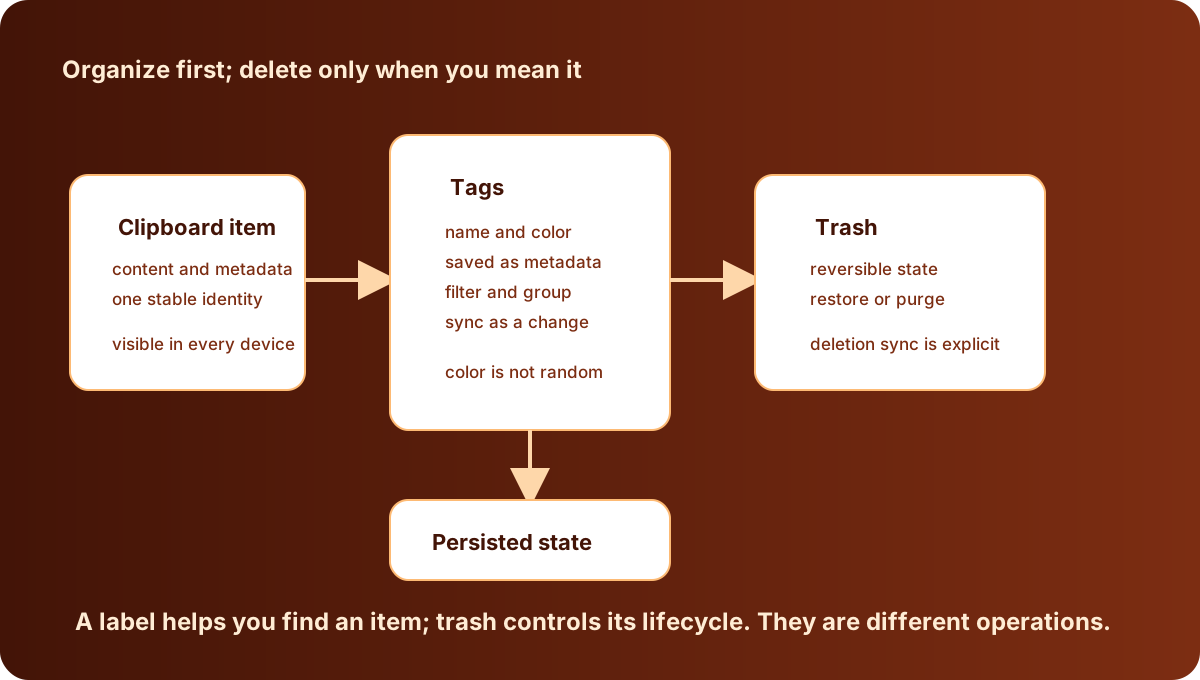
标签获得颜色:标签记录携带可选颜色字段,标签统计 DTO 换成带颜色的 TagRecordDtoV1,API 方法统一更名为 tag_create / tag_update / tag_delete / tag_query,自动打标功能迁移到新的查询方法,移动端 Flutter 桥接绑定同步更新。颜色随条目同步,用于筛选与分组。
PRO 链路在这一版就位为默认能力。桌面 crate 的订阅特性转为默认开启,裸 cargo build 不会再产出一个前端调用了未注册插件的残缺二进制;界面新增订阅认证卡片与高级面板,后者支持自定义服务器配置,订阅浮层标记同步增强,运行时平台检测补了测试,同步操作补上了等待中的挂起状态与正确的返回处理。密钥存储获得迁移能力:文件、内存、系统钥匙串三类存储实现都可以导出与合并迁移快照(对应 SecretStoreMigrationSnapshotV1 与迁移报告类型),写入改为原子操作,源数据保留与冲突处理都有测试。
一轮视觉一致性清理
功能提交之间穿插着一轮系统性的一致性清理,单独列出来是因为它决定了 1.1.0 桌面端的整体观感:圆角统一收敛到 CSS 变量,应用外壳的色彩变量重新梳理,线性渐变替换为径向渐变,标题栏样式标准化;剪贴板条目的置顶图标从「别针」换成「书签」,钉住状态的样式从旋转缩放简化为纯缩放并保持主题色;OCR、区块导航器与文件预览的拖拽把手统一为悬停才出现的白色胶囊设计,带透明度与缩放过渡。这类清理的价值在于后续:新的表面(文档面板、sheet 表面)直接长在同一套变量与组件之上,而不是每加一个功能就重新发明一遍圆角和阴影。还有一个容易被忽略的修正:快捷面板窗口的识别与路由改用新的 store 系统按窗口标签与查询参数判定,剪贴板页据此进入正确的动态模式,旧的面板专用剪贴板组件被删除。
其他小改动
命令面板记住上次使用的命令,置顶显示并带标识,支持 recent、last、previous 别名,跨标签页通过 storage 事件同步,配套测试覆盖存储处理路径。启动诊断页新增一键复制日志路径,中英文状态文案齐备。剪贴板检查器里的字节数换成人类可读单位(1.00KB、9.80MB),格式化函数带测试。列宽默认值获得测试基线,瞬时错误被正确归类为非致命。一个偏底层的修复:移动端构建的 panic 策略从 abort 改回 unwind,避免 macOS 上 wry/WebKit 的 Objective-C 异常边界触发崩溃;热键运行时配置里的一处布尔标志改为可选值,配置的表达能力因此更准确。
边界与破坏性变更
这一版有三处被明确标注的破坏性调整。标签 API 方法改名,快捷面板配置移除布局字段,依赖这些接口的 CLI 脚本与移动端桥接需要跟随更新,仓库里对应的绑定代码已经同步改完。relay 默认值改为 prod 意味着跨网同步变成默认行为。如果你依赖「默认只在局域网同步」的旧语义,需要在设置里显式把 relay 关回 off。Windows 的系统快捷键接管会接住被占用的组合键,冲突检测会先识别哪些组合已被其他程序持有。面板尺寸放大到 1065x680 之后,小屏幕场景由最小宽度约束兜底,窗口仍会被钳制在显示器工作区内。移动端这一版的变化集中在桥接层与构建层:标签与 OCR 的 Flutter 绑定跟随 API 更新,panic 策略修复了 macOS 上的崩溃边界。桌面端是这版的主战场,但移动端的能力对齐没有停。
下一步是Syzygy 1.2.0。如果你想先了解 1.1.0 里的同步与配对如何工作,P2P 配对与同步一文有完整说明。
常见问题
Syzygy 1.1.0 最大的变化是什么?
桌面端从查看器升级为工作台:文本编辑器提供大小写转换、排序去重、批量替换等完整转换并支持保存为新剪贴板条目;快捷面板窗口从 420x640 扩大到 1065x680 并加入毛玻璃与原生透明度队列;同步层新增逐条目进度、网络诊断与发现候选探测。
relay 默认值为什么改成 prod?
1.1.0 把 relay 默认模式从 off 改为 prod,跨网段同步开箱即用。同时 lan_only 网络配置不再强制关闭 relay、PKARR 和发现,这三项成为独立配置,由用户自己决定。
Windows 上的全局热键有什么不同?
1.1.0 在 Windows 上改用原生热键线程与消息循环处理注册,配合合成输入注入实现可靠粘贴,新增系统快捷键接管能力,cmd/command 别名统一映射为 Super 键。