Syzygy 的快捷键分两层,分清这两层,整张键位表就好记了。第一层是全局键:焦点在任何应用上,按下去都有效,负责把内容捕获进历史、唤出面板、触发同步。第二层是面板内键:Quick Panel 出现之后,在面板上用的方向键、Enter、功能键,负责在历史里导航、选格式、发起 OCR 和翻译。这篇文章按真实工作流把两层键位串起来,文末有完整速查表,每个键都能在应用内核对。
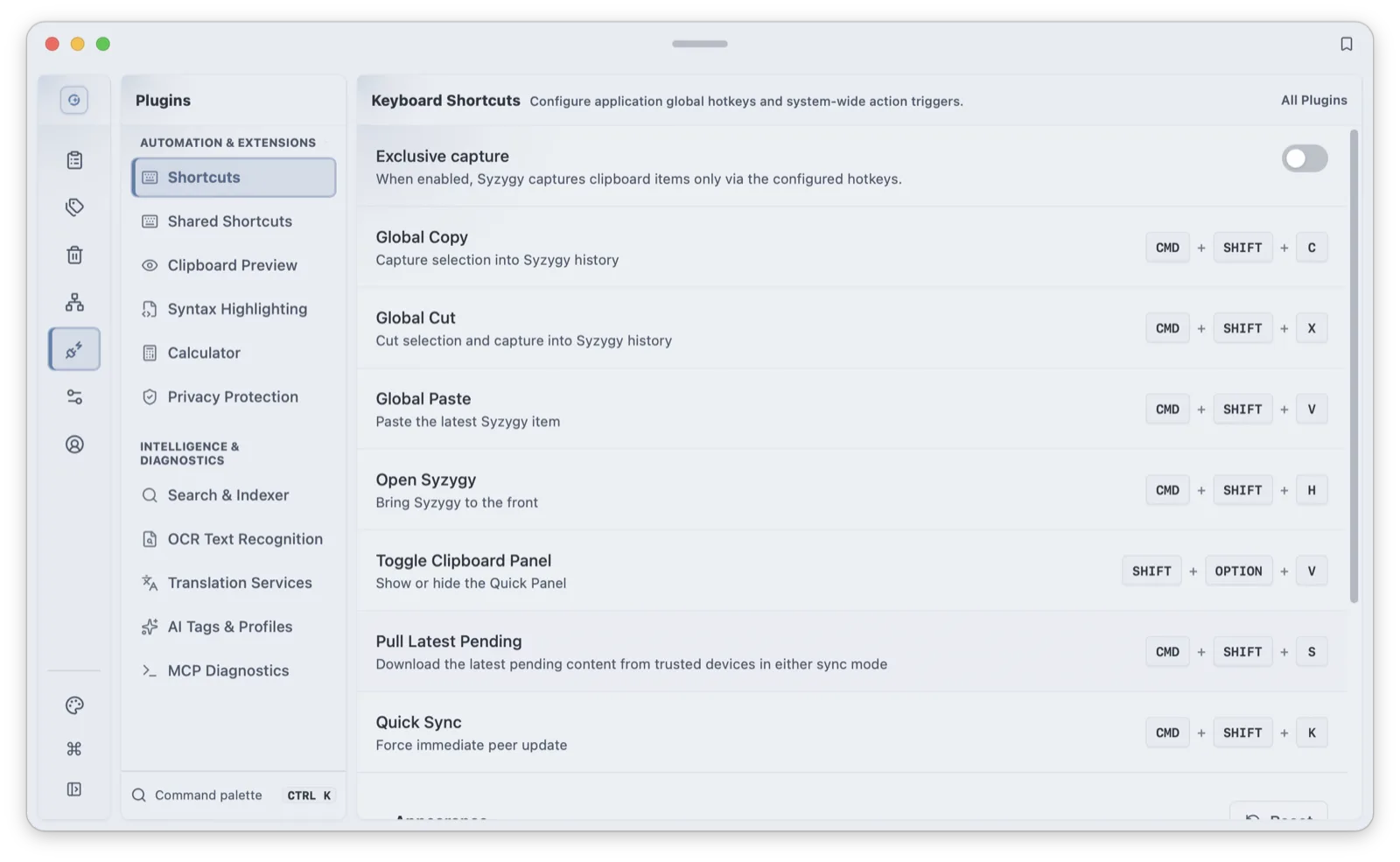
改键的位置先交代:Plugins(插件)页的快捷键分区管全局键和面板键的改绑,点「录制」按下新组合键即可,点「禁用」清掉;语音输入的热键在语音页和快捷键页共用同一个存储,改一处两边同步。
复制,找到,贴出去
这是最高频的一条链路。平时的复制什么都不用改:默认设置下,普通的 Ctrl/Cmd+C 复制会被动进历史(Settings 里"仅快捷键捕获"默认关闭)。也有几个显式的全局键:Ctrl/Cmd+Shift+C 捕获选中内容,Ctrl/Cmd+Shift+X 剪切并捕获,Ctrl/Cmd+Shift+V 直接粘贴历史里最新的一条。
找历史内容,按 Option+Shift+V(Windows Alt+Shift+V)唤出 Quick Panel。它默认在五分钟后自动隐藏,也支持再按一次热键收起。面板里用方向键上下移动,Shift+↑/↓ 每次跳五项,步长可以调到 1 到 99 之间;条目多时用跳转动作直达顶部再返回原位。Ctrl/Cmd+F 聚焦搜索框,Ctrl/Cmd+K 打开命令面板,全页面的页面与命令搜索入口都在这里。
选中目标之后,Enter 和 Shift+Enter 是两个不同的粘贴:
| 按键 | 行为 |
|---|---|
| Enter | 主操作:剪贴板条目按原格式粘贴,其他列表打开详情 |
| Shift+Enter | 交替格式粘贴:路径条目粘贴为文件,富文本、Markdown 粘贴为纯文本,SVG 粘贴为 PNG 图片 |
| Delete | 把当前条目(或已多选的条目)移进回收站 |
| Space | 切换条目多选状态 |
你从文件管理器复制了一个路径,Enter 贴出来的是路径文本,Shift+Enter 贴出来的是文件本身;复制了一段网页富文本,Shift+Enter 贴出干净的纯文本;复制的是 SVG 代码,Shift+Enter 直接贴成 PNG 图片。一个键,三种格式转换。
常用的几段内容不用每次翻历史:把高频条目用别针加进 Pinlist,之后 Ctrl+Option+数字 0-9(Windows Ctrl+Alt+数字)直接粘贴对应顺位的项目,十个槽位对应十个数字。数字是固定的,能改的只有修饰组合键。
预览、展开与文件切换
长内容在贴之前往往需要先确认。Shift+→ 打开选中条目的预览,全界面展开,按 Esc 退出;Shift+← 是预览的关闭键,和 Esc 等效。Shift+Space 在面板内直接展开条目,不用进预览。
文件条目再进一步:展开之后,Ctrl/Cmd+↓ 和 Ctrl/Cmd+↑ 在文件之间切换,先看第一个附件再看第二个,不用鼠标。Enter 对文件类条目的行为是"准备文件粘贴",面板会提示文件粘贴已就绪。
长列表还有一组跳转语义:Shift+↑/↓ 按步长跳,另有"跳到顶部"动作,直接落到第一项并记住出发位置,"返回"则回到记住的位置。翻一百多条历史时,这比按住方向键等滚动快得多。
搜索还有个顺手的设计:焦点不在搜索框时,直接打字就会把字符追加进搜索词并聚焦搜索框,Backspace 同样生效。也就是说面板唤出后手不用挪,按几个字母就进入过滤状态。
说完话,文字进剪贴板
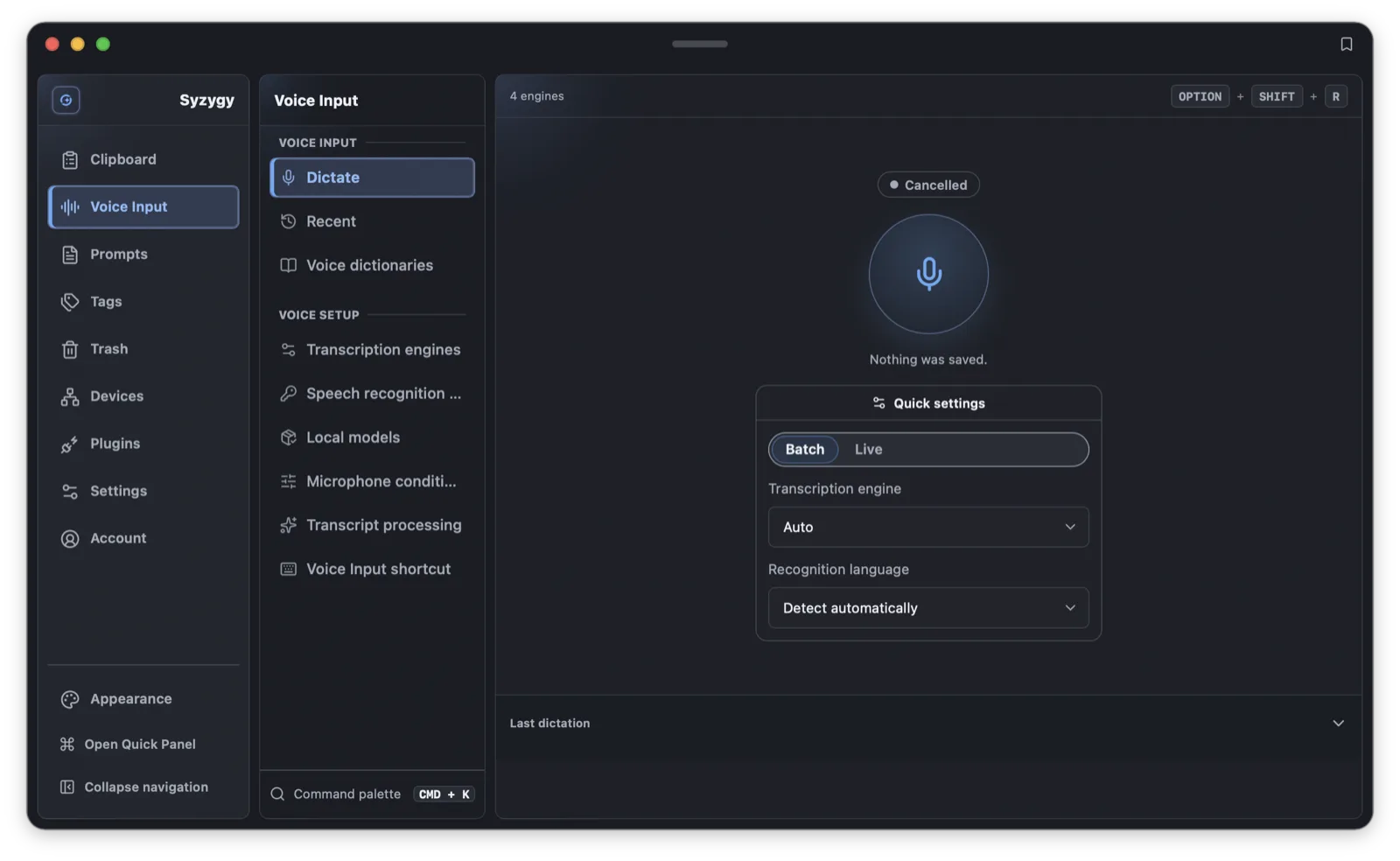
语音输入的全局热键是 Option+Shift+R(Windows Alt+Shift+R)。第一次按下开始录音,面板以紧凑的语音形态出现在屏幕下方;说完再按一次,转写开始,识别出的文本作为一条普通剪贴板条目进历史,之后照常用 Ctrl/Cmd+Shift+V 或面板粘贴。
过程中面板的状态是可见的:正在聆听、已暂停、正在本机转写、正在准备剪贴板条目,每个阶段都有提示。超过 300 秒的录音在结束后会多一个"正在整段重识别"阶段,完整的录音被作为整体再次识别,换取更准确的文本。默认设置下打开语音面板即开始录音,转写默认在本机完成。免费版对单次连续录音有 60 秒的节奏限制,长语音会被分段处理。语音链路的引擎回退、热词和整段重转写在《实时语音输入与本地听写》里有完整拆解。
跨设备接力
多台设备配对之后,有三个键承担接力:Ctrl/Cmd+Shift+K 立即触发一轮与对端的同步;Ctrl/Cmd+Shift+S 拉取可信设备的最新待下载正文,对超出同步阈值、只同步了摘要的大文件尤其有用;Ctrl/Cmd+Shift+V 粘贴最新条目,如果最新一条是刚从另一台设备同步过来的,这个键就是接力的最后一棒。
面板直达与命令面板
Option+Shift+U(Windows Alt+Shift+U)唤出 Quick Panel 并直达配置的目标页,默认是 AI 工作台,可在设置里改为 Prompt 提示词、剪贴板历史、语音输入、标签管理、回收站、插件管理或设置。如果面板已经停在该页,再按一次就收起。Ctrl/Cmd+Shift+H 则是把 Syzygy 主窗口置于前台。
命令面板 Ctrl/Cmd+K 在 Quick Panel 和主窗口都可用,输入页面名或命令名即可跳转。
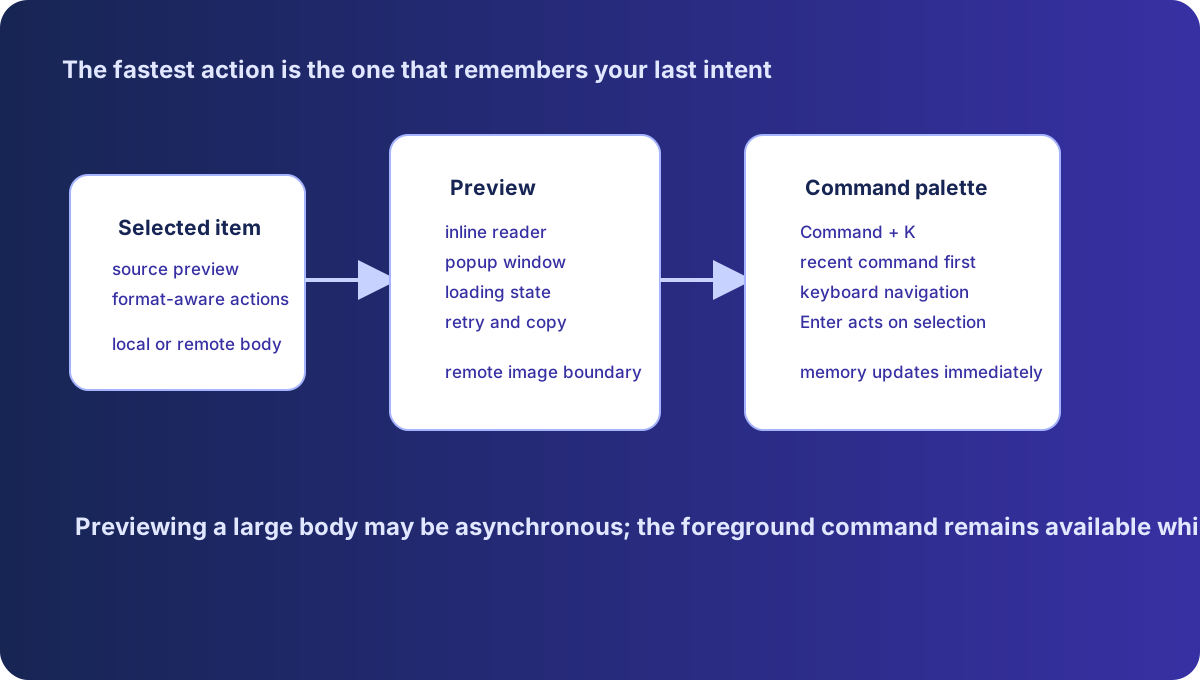
语音面板和剪贴板面板是同一个面板的两种形态:语音热键唤出时,面板换到屏幕下方居中的紧凑布局,录音状态保持不变;此时再按面板热键,面板会退回常规形态而不是消失,只有从常规形态按热键才会收起。两次按键的语义靠这个设计保持可区分。
完整默认键位表
改键之前先理解键位的三种状态,这能解释设置页里的大部分疑惑:一个键位没有配置过,用的是产品默认值;被显式清空,显示为"已禁用",按下不响应;配置过就是你自己选的组合。所以"这个键怎么失效了"有两种答案,被清空,或者被别的组合覆盖,列表里的「当前」一列显示的是实际生效的绑定。
全局键(任何应用内生效,macOS 用 Option 对应 Windows 的 Alt):
| 动作 | macOS | Windows |
|---|---|---|
| 全局复制(捕获选中内容) | Cmd+Shift+C | Ctrl+Shift+C |
| 全局剪切(剪切并捕获) | Cmd+Shift+X | Ctrl+Shift+X |
| 全局粘贴(最新条目) | Cmd+Shift+V | Ctrl+Shift+V |
| 呼出软件本体 | Cmd+Shift+H | Ctrl+Shift+H |
| 呼出/收起 Quick Panel | Option+Shift+V | Alt+Shift+V |
| Quick Panel 直达 Tab(默认 AI) | Option+Shift+U | Alt+Shift+U |
| 语音输入 | Option+Shift+R | Alt+Shift+R |
| 快速同步 | Cmd+Shift+K | Ctrl+Shift+K |
| 同步最新待下载内容 | Cmd+Shift+S | Ctrl+Shift+S |
| 置顶快速粘贴(十个槽位) | Ctrl+Option+0-9 | Ctrl+Alt+0-9 |
Quick Panel 面板内键(默认值,可在快捷键设置里改绑):
| 动作 | 按键 |
|---|---|
| 上/下移动 | ↑ / ↓ |
| 快速跳转(默认步长 5) | Shift+↑ / Shift+↓ |
| 主操作(粘贴/打开详情) | Enter |
| 交替格式粘贴 | Shift+Enter |
| 删除到回收站 | Delete |
| 切换多选 | Space |
| 展开条目 | Shift+Space |
| 打开预览 / 关闭预览 | Shift+→ / Shift+← |
| 文件条目切换文件 | Ctrl/Cmd+↑ / Ctrl/Cmd+↓ |
| 聚焦搜索 | Ctrl/Cmd+F |
| 命令面板 | Ctrl/Cmd+K |
| 翻译条目 | Ctrl/Cmd+T |
| OCR 识别(图片条目) | Ctrl/Cmd+O |
| 编辑条目 | Ctrl/Cmd+E |
| 新建条目(提示词、标签) | Ctrl/Cmd+N |
面板外观也有对应的设置项:透明度 1% 到 100%,多显示器时可选跟随鼠标所在屏幕,玻璃模糊按需开启(部分设备上影响性能)。
快捷键不响应时,按这三类查
权限。 macOS 上全局快捷键和剪贴板注入都依赖辅助功能权限。到 Settings 的 Desktop Integration 看锁形图标,橙色就是权限掉了,点击重新授权,变绿后键位即刻恢复。系统大版本更新偶尔会重置这类授权,键位突然全体失灵时先看这里。
冲突。 组合键被其他应用抢注了。症状是某一个键失效而其他键正常。常见冲突源是 Windows 的系统级快捷键:想用 Win+V 唤出 Syzygy,需要在快捷键设置里执行「替换系统 Win + V」,它会向系统注册禁用项并短暂重启任务栏和桌面使其生效,不会删除 Windows 自带的剪贴板历史;如果替换后系统面板仍然弹出,到「设置 → 系统 → 剪贴板」里关闭剪贴板历史记录。要注意这个接管只针对不带其他修饰键的裸 Win+V,Win+字母 一类的组合本来就由 Syzygy 的原生钩子处理,不需要接管。逐个排查冲突源的办法是把疑似被占的键位改成别的组合,看是否恢复。
未启动或被禁用。 全局键由运行中的 Syzygy 注册,应用退出就全部失效,先确认它真的在跑。另一种情况是键位被设过空值:在快捷键设置里显示「已禁用」的键位不会响应,点「录制」重新绑一个即可。另外注意"仅快捷键捕获"开关的语义:它关闭的是被动捕获,与键位响应无关,别把它当成键位开关来调。
三类都排除后仍有键位失灵,把「录制」里按下的组合键和应用显示的当前键位对一下,不一致说明改绑没有保存成功。
最后说明修饰键的对应关系,两张表里的键位在两个平台是同一套设计:macOS 的 Cmd 对应 Windows 的 Ctrl,macOS 的 Option 对应 Windows 的 Alt,应用内部存储的是平台无关的绑定,设置页按当前系统显示对应写法。所以从 Windows 换到 Mac 不用重新记表,把 Ctrl 读成 Cmd、Alt 读成 Option 即可。想验证本文任何一行,打开 Plugins 页的快捷键分区,每一个键位的当前值都写在列表里。还没装好应用的话,先看《Syzygy 安装与首次运行指南》,回来再对这张表。
常见问题
Syzygy 快捷键按了没反应怎么办?
按三类原因排查:一是 macOS 辅助功能权限掉了(Settings 的 Desktop Integration 里锁形图标变回橙色);二是组合键被其他应用占用;三是应用没有运行或该键位被设为空值禁用。
在哪里改快捷键?
Plugins(插件)页的快捷键分区。点「录制」后按下新组合键即可改绑,点「禁用」可清掉某个键位;置顶快速粘贴的修饰组合键也在这里改。
Shift+Enter 和 Enter 粘贴有什么区别?
Enter 执行条目的主操作,对剪贴板条目就是按原格式粘贴;Shift+Enter 以交替格式粘贴:路径条目粘贴为文件,富文本或 Markdown 粘贴为纯文本,SVG 粘贴为 PNG 图片。
Windows 上能用 Win+V 唤出 Syzygy 吗?
可以,但需要在快捷键设置里执行「替换系统 Win + V」。该操作会短暂重启任务栏和桌面使注册表变更生效,不会删除 Windows 自带的剪贴板历史。