Syzygy(朔望)这个名字来自希腊语,指三个天体在引力系统中排成近乎直线的天文现象。产品拿它当名字,是因为它做的事同构:让几台设备上的剪贴板排成一条线,在这台复制,去那台粘贴。它是跨平台的 P2P 剪贴板工具,剪贴板历史、搜索、OCR、文本操作台都在本机完成,设备之间直连同步,核心功能免费。这篇文章按 1.2.0 开发周期整理,可用安装包以下载页为准,覆盖下载安装、首次运行的两处必查设置、三条使用路径的入口,以及每一步"你会看到什么、不对劲时先查哪里"。
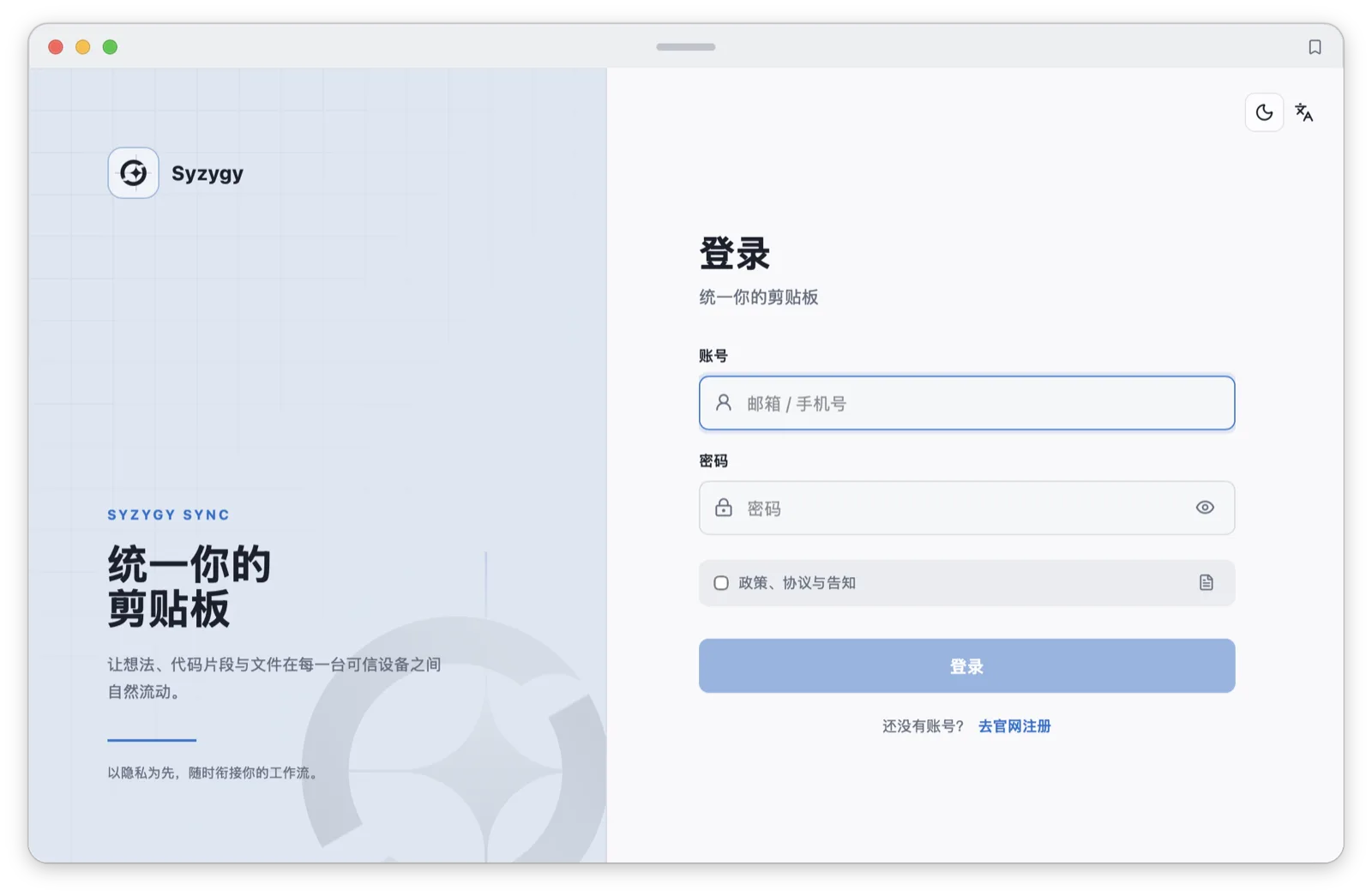
先说一个前置事实:Syzygy 需要注册账号并登录才能用。设备配对的授权验证要经过云端,账号是这条验证链的起点。注册在官网完成,登录在应用内,登录页长这样:
下载与安装:各平台各看一眼
安装包只从官网 www.syzygysync.com 拿。这不是客套话:后面讲的 Gatekeeper 和 SmartScreen 都建立在"安装包来源可验证"的前提上,第三方转载站的包一旦被改过,操作系统的签名校验就不作数了。各平台的方式和注意事项不同:
Windows 下载 .exe,按提示安装。有一点要提前说:Windows 安装包目前没有做 Authenticode 代码签名,首次运行时 Windows SmartScreen 可能弹出"Windows 已保护你的电脑"的蓝色对话框。这是 SmartScreen 对没有建立信誉的新程序的默认反应,点击"更多信息",再点"仍要运行"即可继续。
macOS 下载后把图标拖进 Applications(应用程序)文件夹。1.2.0 起,macOS 版本用 Developer ID 证书签名,安装包经过苹果公证(notarization),公证票据直接钉在应用和 DMG 上,所以首次打开不应该出现"无法验证开发者"的 Gatekeeper 拦截。如果你的 macOS 版本仍然拦截,先确认下载的是不是最新版。
Android 下载 .apk 直接安装,安装时系统会询问是否允许安装来自此来源的应用,允许一次即可。
Linux 提供 AppImage,构建流程里有签名步骤,理论上可用。但官方没有对 Linux 做过全面测试,遇到兼容性问题属于已知范围,不建议把 Linux 当主力设备来配对。
iOS 还在 App Store 审核阶段,暂时没有下载渠道。
装完启动,进入登录页,用注册好的账号登录。
账号、免费额度和 BYOK 的边界
登录之后可使用免费的本地剪贴板历史与 OCR,历史条目数量和文件预览有免费额度。跨设备同步按设备角色与 Pro 席位规则执行:免费电脑不能参与配对;免费手机可连接 1 台 Pro 电脑,每台 Pro 电脑最多连接 2 台免费手机。完整矩阵见 Pro 激活与配对指南。
AI 相关功能分两类。OCR 模型是内置的,开箱即用,不需要任何配置。AI 翻译和 AI 自动打标走 BYOK(Bring Your Own Key)模式:应用开放了接口,你在设置里填自己的服务账号和密钥,调用消耗的是你自己的额度。翻译引擎支持百度、DeepL、谷歌、腾讯、有道以及各类 AI 翻译接口,都在插件页配置。
PRO 权益通过激活码兑换:登录后在激活页输入激活码,核对权益后确认,再到席位页把权益分配给指定客户端,最后在客户端的账户页点刷新。每一步的画面在《PRO 激活与配对同步》里有完整截图。
首启五分钟:两处必查的设置
进入主界面后先做两件事,都发生在 Settings(设置)页。
第一件,改语言。Settings 页里把系统语言切换成中文,界面即时生效。
第二件,macOS 用户必须做:授权辅助功能权限。路径是 Settings 向下滚动到 Desktop Integration(桌面集成)区域,找到"macOS 辅助功能权限"选项旁的锁形图标。点它,系统会跳转到苹果"隐私与安全性"设置,在辅助功能列表里把 Syzygy 打开,然后回到应用。
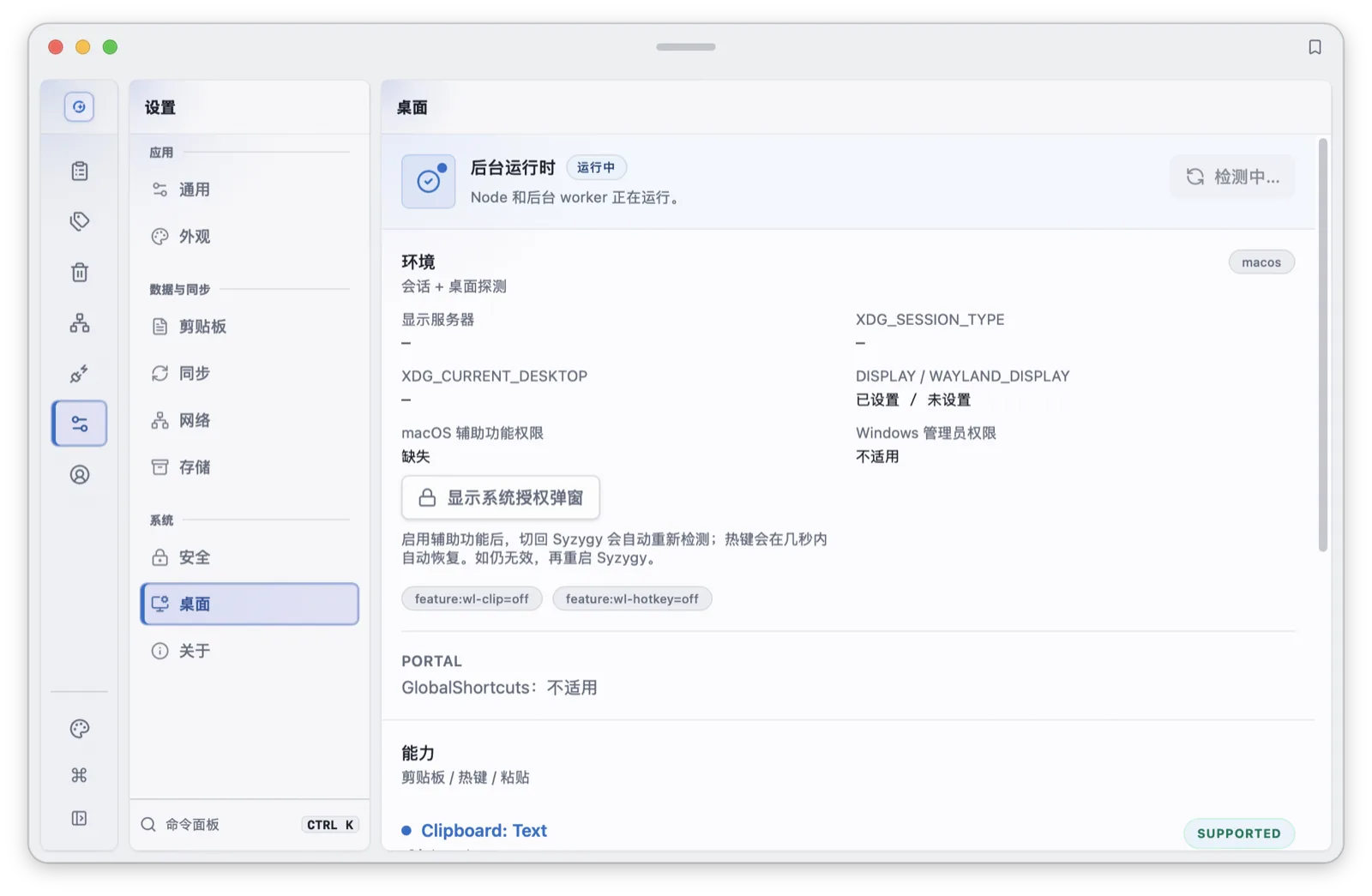
判断授权是否成功的标准很直接:回到应用,锁形图标从橙色变成绿色。这项权限管两件事:把复制的内容自动注入系统剪贴板(也就是让 Syzygy 能"替你粘贴"),以及注册全局快捷键。没有它,复制动作照常进历史,但快捷键唤出的粘贴注入不会生效。macOS 独有这一步,Windows 和 Android 装完即用。
只在本机用:不配对也成立的那部分
同步是可选项。如果暂时只有一台电脑要用,Syzygy 在本机就是完整的剪贴板工作台,下面这些能力不需要任何配对:
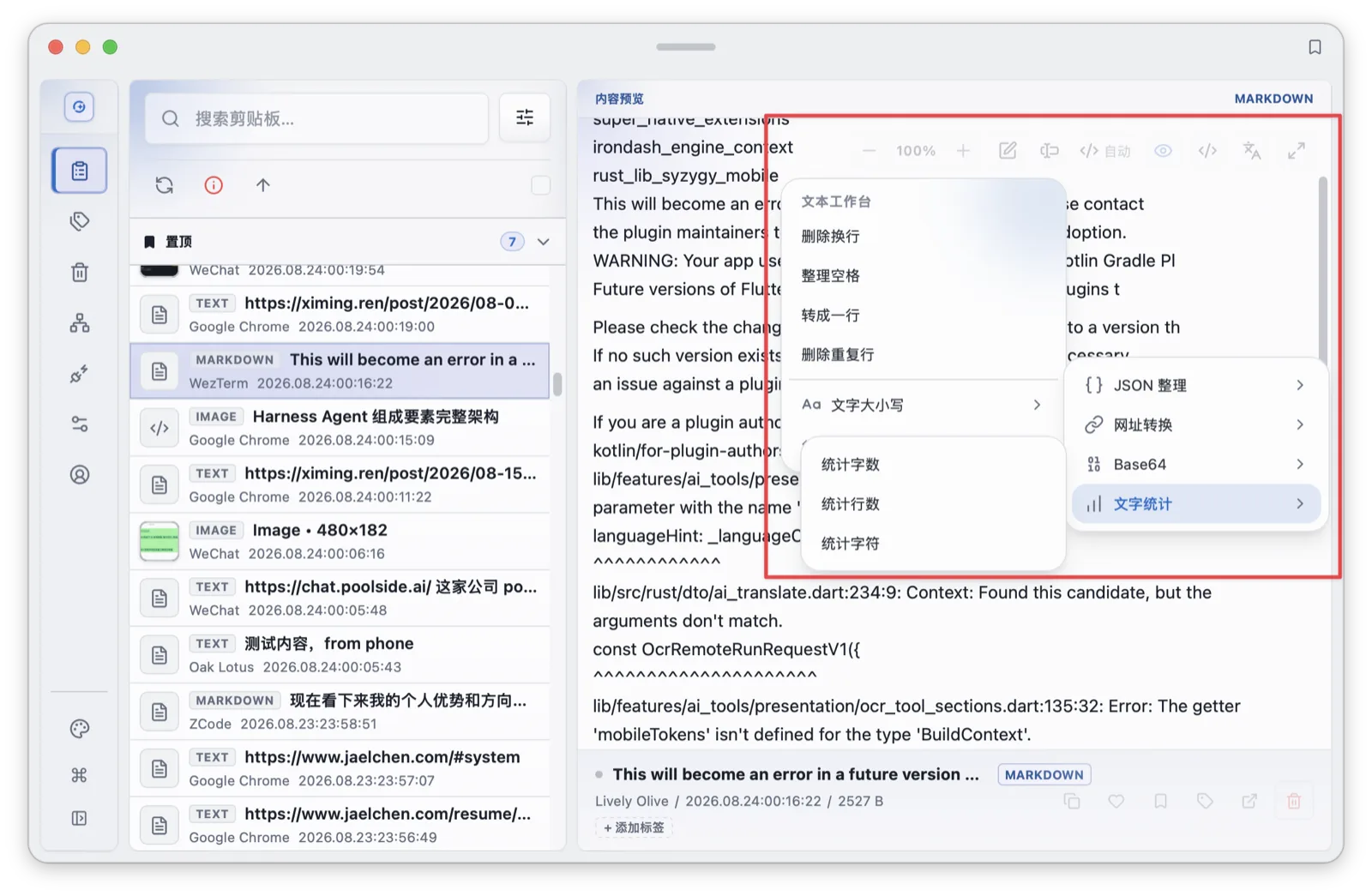
纯文本复制后进入文本操作台,提供字数统计、空格去除、Base64 编解码、JSON 格式化;代码自动语法高亮;Markdown 直接渲染预览。图片和网页图片直接展示,SVG 代码或 Figma 节点会渲染成可见的图片,你可以用"复制为图片"把渲染结果发进聊天软件,也可以切回源码模式粘贴原始 SVG 代码。文档类支持 .xlsx、.docx、.pptx 和 .zip 的内容预览。文本条目可以直接编辑,编辑器里有搜索、批量替换、全部大小写、删除重复行。
几个默认值值得知道,都能在设置里核对:历史默认保留 100 条、30 天,垃圾箱默认保留 7 天,超期自动清理;隐私规则默认开启敏感内容打码,覆盖身份证号、手机号、验证码、邮箱、银行卡号、API 密钥、激活码和 Web3 地址这一类内容。
想找到几天前复制过的一段话,用搜索页的限定符过滤类型和时间,配合全文检索和 OCR,这部分在《搜索、OCR 与全文索引》里展开。
历史长了之后:收藏、置顶、标签、垃圾箱
历史会越滚越长,管理动作有四个,都在条目上直接操作:
收藏是点击条目上的爱心图标,项目进入收藏列表永久归档,不参与历史过期。置顶是别针图标,项目进入 Pinlist,固定显示在 Clipboard 页顶部和 Quick Panel 里,支持拖拽排序。置顶列表还有一组专门的快捷键:Ctrl+Option+数字键 0-9(Windows 为 Ctrl+Alt+数字)直接粘贴对应顺位的项目,十个槽位对应十个数字。
标签在 Tags 页管理,可以新建、修改、删除,也能查看每个标签的统计。打标签可以手动做,也可以开启 AI 自动打标;现阶段建议手动,AI 打标每次调用都要消耗 Token,成本明显高于它替你省下的几秒钟。
删除条目时它先进垃圾箱,不直接消失。想真正释放空间,到垃圾箱执行彻底清除,或者等默认的 7 天自动清理。这一层设计的好处是误删有后悔药,代价是"删了但空间没变"需要你理解垃圾箱的存在。
跨设备同步:配对之后才发生
第二台设备装好、登录同一账号之后,同步也不会自动开始,配对是显式动作。到 Peers(设备)页的配对界面,选择"配对新设备",在列表里选中对方,进入对方信息列,点"发起配对"。
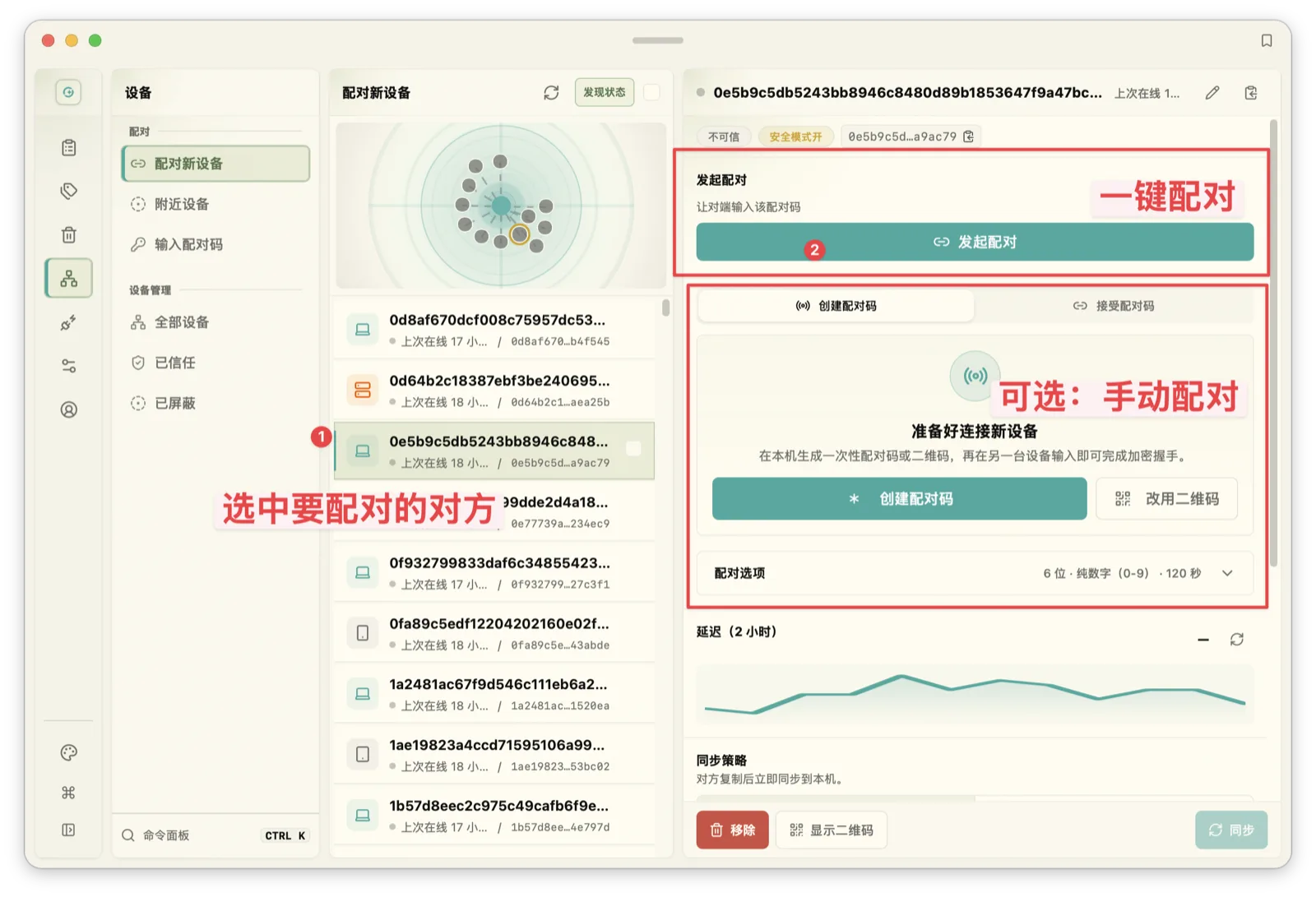
配对成功需要四个条件同时满足:设备角色组合符合规则、云端授权验证通过、两台设备互相完成本地信任确认、网络连通。同步不动的时候,按这四条逐项对照,大多数情况卡在最后一项。
同步分两层。摘要先到:对方列表里会先出现这条记录的摘要,包含内容类型、预览和创建时间,体积小、传输快,让你先知道"有新内容来了";正文按阈值走:文件不超过阈值就自动同步完整内容,超过则只同步摘要,等你手动点下载。每台对端设备可以单独设置模式,实时模式默认阈值 50 MB,按需模式默认 5 MB,可调范围都是 0 到 200 MB。离线重新上线后只补抓最近 3 条摘要(可调 1 到 10 条),不会把离线期间的全部历史灌过来。多设备场景可以给办公电脑设更高的同步优先级,列表里它的内容排在前面。
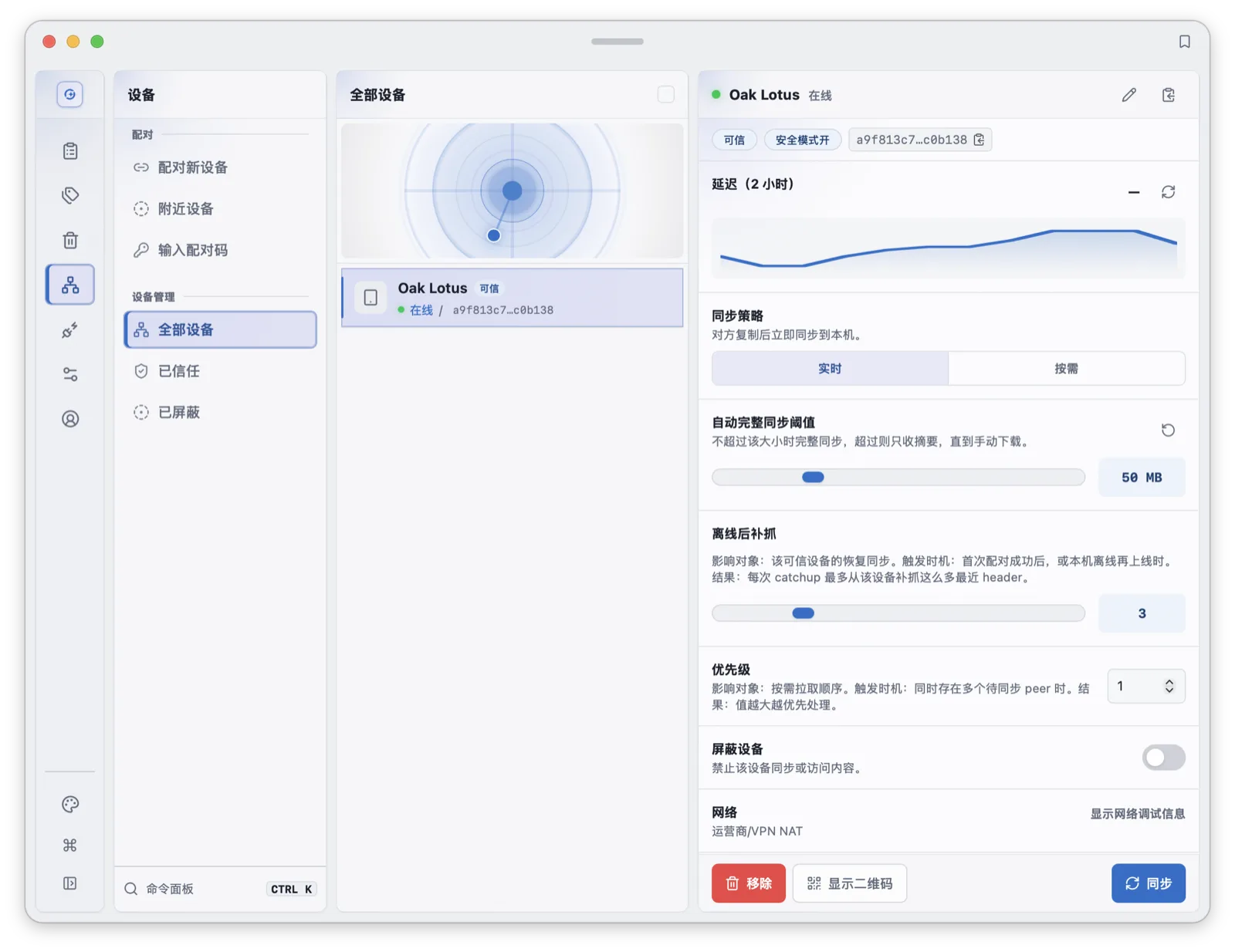
手动下载在后台排队传输,失败会自动重试;判断标准以设备本地是否存有完整文件为准,页面提示只是中间状态。看到下载短暂失败后自己恢复,属于网络重试的正常现象,配对关系没有问题。急用某条内容时也可以不依赖自动同步,用 Ctrl/Cmd+Shift+S 直接拉取可信设备的最新待下载正文,或按 Ctrl/Cmd+Shift+K 立即触发一轮同步。
全套 AI:三条线的入口
BYOK 翻译与打标在插件页配置,上面说过。另外两条线是 1.2.0 的主菜:
语音输入的默认快捷键是 Option+Shift+R(Windows 为 Alt+Shift+R),按下开始录音,再按一次结束,转写出的文本作为普通剪贴板条目进历史。整条链路默认在本机完成,Silero VAD 流式分段,FunASR Paraformer、Qwen3-ASR、Whisper 全系多引擎回退。细节在《实时语音输入与本地听写》。
本地大模型是 1.2.0 的第二个能力块:mistral.rs 进程内跑 GGUF 模型,macOS 走 Metal,绑定 127.0.0.1 的 OpenAI 兼容端点,模型目录带 SHA-256 校验。没有 GPU 的机器也有能跑的条目。见《本地模型工作台》。
提示词与技能则把高频的 AI 操作变成版本管理的资产,斜杠菜单直接调用,见《提示词与技能工作台》。
更新怎么做
1.2.0 起应用内自带更新。Settings 的更新区域默认开启自动检查,检查到新版本后显示版本号、发布说明和体积,下载时能看到进度和速度,下载完成后先做签名验证再进入安装。更新服务器分全球和中国两个区域,国内网络可以在设置里切换区域。更新包带签名,验证不过不会安装。macOS 的更新工件同样走公证流程。
整套流程刻意做成了"看得见"的形态:检查、下载、验证、就绪、安装,每个阶段都有对应的状态提示,不存在静默替换。装完不放心的话,回 Settings 看一眼版本号是否变化,这是最直接的确认方式。
出问题时先查这三处
复制了但没进历史。 先看 Settings 里"仅快捷键捕获"是否被打开过。这个选项默认关闭,关闭状态下普通复制被动进历史;一旦开启,只有通过配置的全局快捷键触发的复制才会被捕获。
macOS 快捷键没反应或粘贴不出去。 回到 Desktop Integration 看锁形图标。橙色就是权限掉了,点它重新走一遍授权。全局快捷键和剪贴板注入共用这项权限。
同步不动。 按四个条件查:设备角色组合、云端授权、本地互信、网络连通。再确认对端设备的同步模式阈值是不是设得太小,超出阈值的文件本来就只同步摘要,要手动点下载。
删除条目后空间没有立刻释放,去垃圾箱执行彻底清除,或等 7 天自动清理。
下一步
配置到此结束。可以按这个顺序试一遍完整流程:随便复制一段文字,按 Option+Shift+V(Windows Alt+Shift+V)唤出 Quick Panel,方向键选中回车粘贴;然后在第二台设备上完成配对,看刚才那条历史出现在对方的列表里。键位的完整清单和排障方法在《Syzygy 快捷键速查表》里,逐个键都能在应用内核对。
常见问题
Syzygy 免费版能用哪些功能?
本地剪贴板核心能力免费,内置 OCR 可直接使用,历史条目数量与文件预览有免费额度。跨设备同步遵循设备角色与 Pro 席位规则:免费手机可连接 1 台 Pro 电脑,每台 Pro 电脑最多连接 2 台免费手机;免费电脑不能参与配对。AI 翻译与 AI 自动打标走 BYOK 模式,配置自己的接口密钥后使用;PRO 权益通过激活码兑换。
macOS 上快捷键没反应、内容贴不出去怎么办?
先检查辅助功能权限:进入 Settings 向下滚动到 Desktop Integration,看锁形图标是否为绿色。macOS 的全局快捷键和剪贴板注入都依赖这项权限,锁形图标是橙色就点击它跳转系统设置重新授权。
Syzygy 支持哪些系统?
Windows、macOS、Android 提供正式安装包;Linux 有 AppImage 但官方尚未全面测试,可能存在兼容性问题;iOS 版本仍在 App Store 审核阶段。