粘贴一段三天前的内容,普通流程要走多远:切到剪贴板工具窗口、滚动找条目、点开确认内容、复制、再切回原来正在写东西的窗口。五步里有四步在切换窗口,注意力被打断两次。写报告要引用资料的人、回邮件要套模板的人、对着设计稿抄参数的人,每天在这条路径上消耗的切换次数以几十计。
官方使用指南给 Syzygy 的定位是"工作台级别"的剪贴板,其中一条核心的交互判断就是:取字这个高频动作,值得有自己的入口层,而不是每次都打开完整的应用窗口。
Syzygy 把这条路径上每个环节都搬进了"当前窗口":快捷面板半屏覆盖在正在用的应用上面,预览面板让你看清楚再粘贴,弹窗把要反复参考的内容钉在屏幕角落,命令面板让"去某个页面、做某个动作"变成一次按键。这篇文章把三个入口的分工和取舍讲清楚,每个入口都附上"什么场景用它最快"的诚实评估。
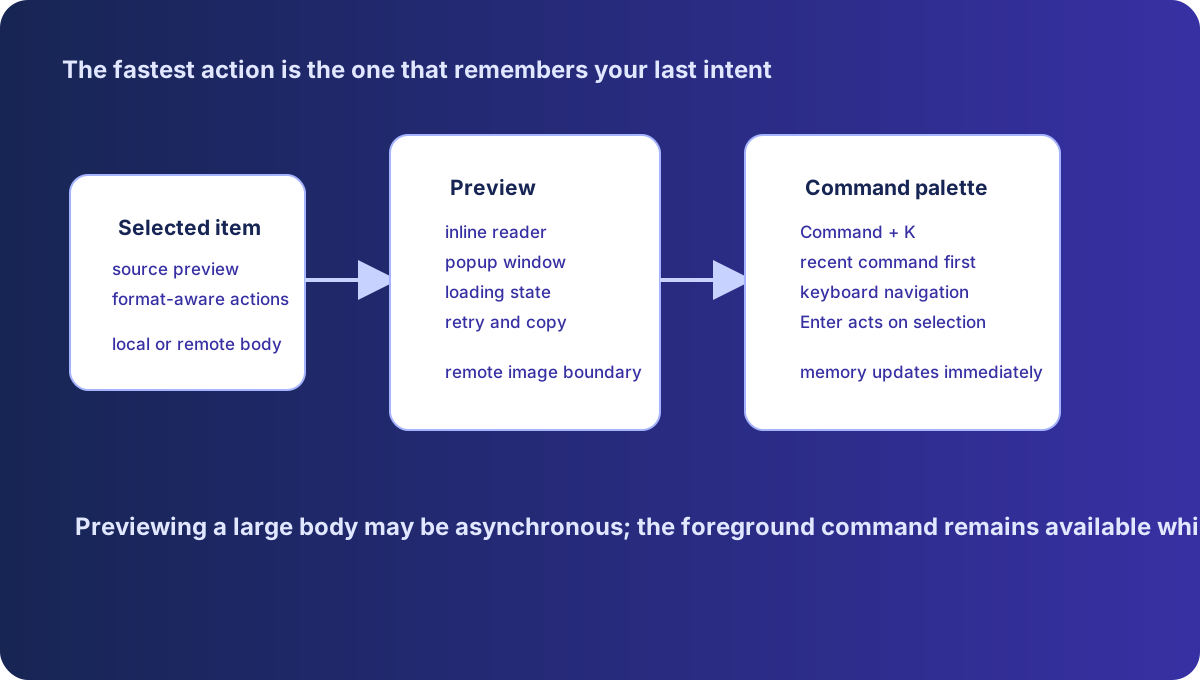
快捷面板:剪贴板的半屏前台
macOS 上按 Option + Shift + V,半屏式面板从屏幕边缘展开,正在用的应用还在原处,剪贴板历史排在里面。方向键在条目间移动,Enter 粘贴选中项,内容直接进入当前正在输入的位置;Shift + Enter 提供备选确认,Shift + Space 展开条目详情。面板的透明度、毛玻璃模糊、是否跟随光标所在屏幕都可以在设置里调。
全屏切换意味着丢掉当前应用的上下文,粘贴完还要靠任务切换找回来;半屏面板覆盖的是屏幕的一部分,正在写的文档、正在聊的对话始终可见,选条目时眼睛不用离开工作区。这是"不打断"设计的物理基础:面板占用的是你本来就看得见的空间,占用时间以秒计。
几个细节决定了它适合高频粘贴。面板隐藏时默认不销毁,保留 5 分钟的留存期,反复唤出时状态还在。长历史不用逐条按,Shift + 下/上方向键一次跳 5 条。按 Cmd/Ctrl + F 焦点直接进入搜索,历史长了之后搜索比滚动快。面板顶部还能直接切到语音、提示词等页面,等于把主界面的核心部分压缩进了半屏。
这个入口在手机上同样成立。聊天、写邮件、填表单的时候唤出半屏面板,直接从历史里选要粘贴的内容,不需要在输入法和应用之间来回跳。移动端的剪贴板管理一直是系统级的短板,半屏面板是 Syzygy 对这个短板的直接回应,也是移动端和桌面端共用的一套交互语言。
还有一个直达键:Alt + Shift + U 唤出面板并直接落在指定页面,默认是 AI 页,目标页可以在快捷键配置里改。如果你复制内容后下一动作固定是"问 AI"或"翻译",这个直达键把两次按键合成了一次。热键全部可以在设置的快捷键页改。
预览:先看清楚,再决定粘贴
在快捷面板里选中条目,按 Shift + 右方向键进入全界面预览,Esc 退出。预览的价值在于"粘贴前确认":一张截图是否截全了,一段代码是否完整,一个 PDF 是不是你要的那份。确认错了再粘贴,就要走一遍删除和重找。
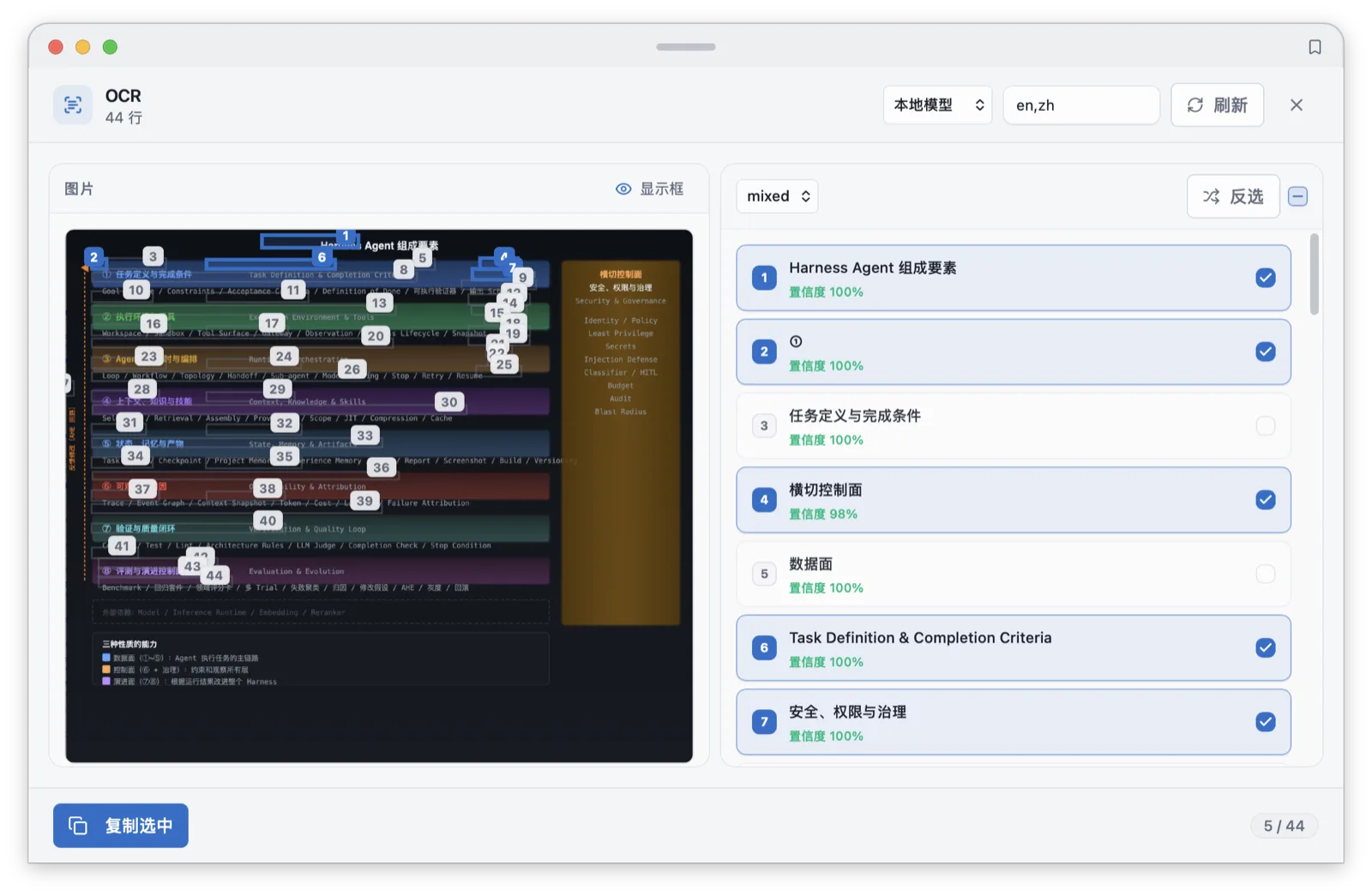
预览能力按内容类型铺开。文本和代码有语法高亮;Markdown 直接渲染;本地和网页图片直接展示并内置 OCR,按 Cmd/Ctrl + O 就地识别图中的文字;SVG 代码和 Figma 节点会自动渲染成可见的图片,需要发图时用"复制为图片",需要源码时按常规粘贴输出原始代码。多文件条目可以用 Cmd/Ctrl + 下/上方向键在文件之间翻看。
预览也要诚实地说代价:它占的是全屏注意力,进入预览意味着当前工作被打断片刻,看完要按 Esc 回来。所以它的适用边界是"粘贴前的最后确认",一次几秒钟的检视;如果你发现自己在预览里反复停留、来回比对多个条目,更高效的做法是回到主窗口的三栏结构里整理,或者把确定要用的内容弹出成弹窗再回到工作。
文件预览覆盖文档和压缩包:.xlsx、.docx、.pptx 和 .zip 都能快速检视内容。这里有一个值得交代的默认值:文本、代码、Markdown、SVG、HTML、PDF、图片的预览开箱即用,Office 文档和压缩包预览在默认配置里是关闭的,需要在设置的剪贴板预览区手动打开。单文件预览有 26MB 的上限,超大的内容仍走主窗口处理。
大文件还有一层预设计:超过 5MB 的文件在跨设备同步时先到元数据,正文按需拉取。预览层因此承担了决策功能,在设备 B 上先看到文件的大小、来源和时间,判断值不值得拉全量,避免蜂窝网络下误拉大文件。
预览还连接着一条加工链路。看清楚之后,就地翻译(Cmd/Ctrl + T)、就地 OCR(Cmd/Ctrl + O)、进编辑界面(Cmd/Ctrl + E)都是预览链路上的动作,Cmd/Ctrl + N 直接新建条目。截图里的表格先 OCR 成文字再粘贴,英文段落先翻译再取用,这些加工都发生在预览确认之后的同一个流程里,不需要先把内容粘贴到第三方工具。产品路线图把这条链路概括为剪贴板作为"个人 AI 输入总线"的起点:复制之后理解,理解之后按意图行动。
弹窗:把一段内容钉在屏幕最前端
预览是瞬时的,看完就退;弹窗是持久的。在剪贴板预览列底部的信息栏里点弹窗按钮,该条目被"弹出"成一个独立悬浮窗口,支持调节透明度、置顶、缩放和关闭。透明度分两层,窗口整体和内容各自可调,从 1% 到 100%。
典型场景是对着参考写东西:一段要逐行抄的配置、一张设计稿、一份订单信息。把它弹出来置顶、调到半透明钉在角落,写作窗口保持全屏,视线扫一下就能对齐。这个过程不需要在两个窗口之间来回切换,参考内容始终在场。透明度调低的弹窗甚至可以叠在正在编辑的窗口上,只透出关键信息。你可以把它理解成剪贴板条目的画中画。
另一个场景是跨窗口搬运。要把 A 窗口里的两段内容组合粘贴到 B 窗口,普通做法是来回切换两次;把两段内容先后弹出,B 窗口里逐个取用,切换次数归零。弹窗本质上是给剪贴板条目一个临时的"桌面位置",和 Pinlist 的"列表位置"互补。
免费版同时最多显示 3 个弹窗。3 个够覆盖"一段代码加一张图"的典型组合,但如果你的工作流依赖更多的常驻参考,这里会碰到限制。弹窗不是收藏,它的生命周期跟着当次任务走,任务结束就该关掉;要长期留的内容应该进收藏或标签,那是组织层的职责。
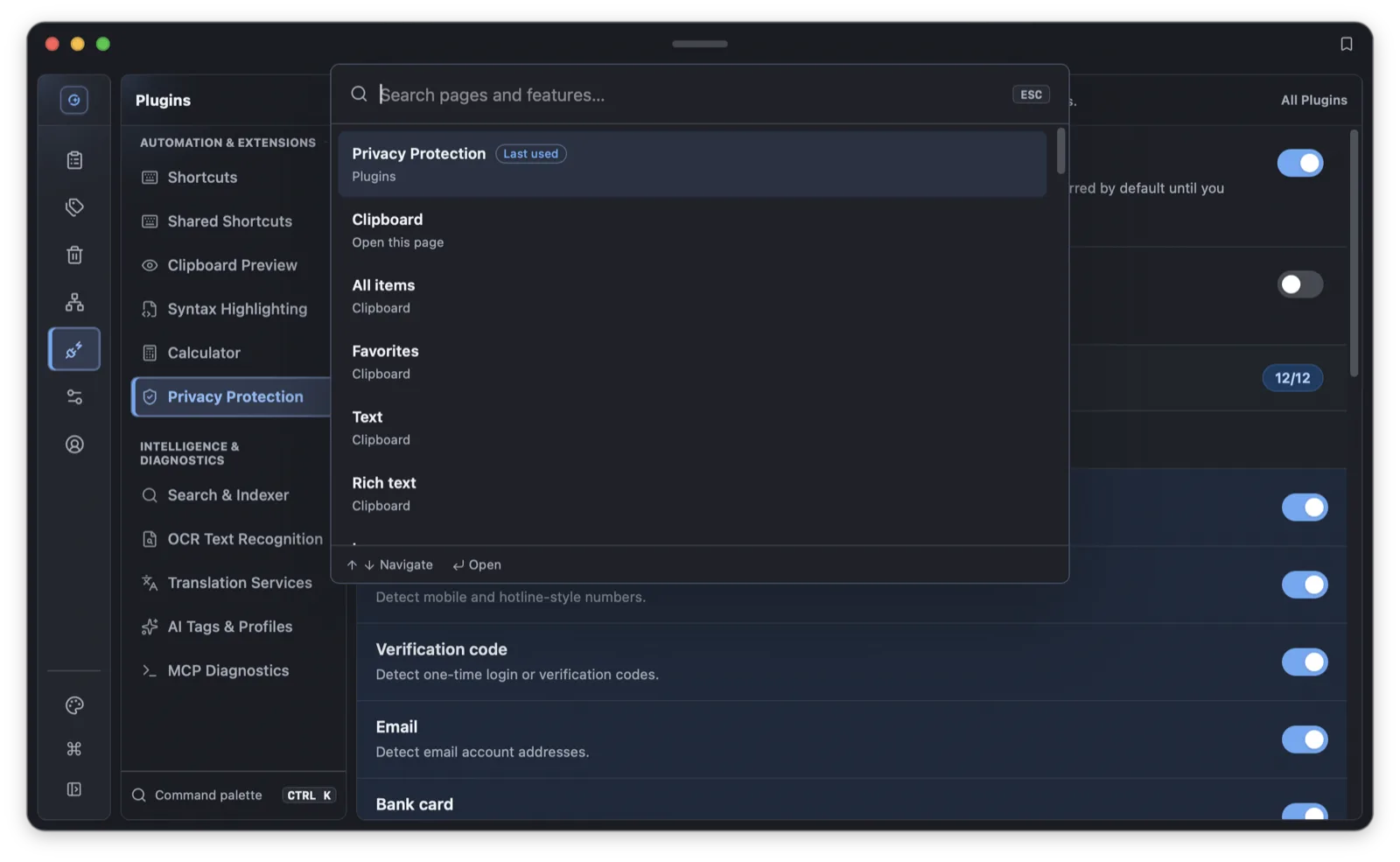
命令面板:页面与动作一步直达
Command + K(Windows/Linux 是 Ctrl + K)唤出命令面板。它的范围是整个应用:12 个应用页面(剪贴板、语音、提示词、技能、记忆、标签、回收站、设备、插件、设置、账号、AI)全部可直达,每个页面下面的分区也能直达,语音听写、语音最近记录、设备配对、同步设置这些常用深链都有独立入口。
页面之外还有动作命令:打开 AI 对话、打开剪贴板、打开提示词、打开语音听写、跳到语音最近记录、进语音设置、直接切换听写开/关、进入设备配对、打开同步设置、跳到快捷键页、打开账号页。分区级的直达同样覆盖完整,语音页下的听写、最近记录、词典、设置,回收站下的全部、剪贴板、图片、文件,设备页下的配对、附近设备、受信任与已阻止列表,都能在面板里按名直达。检索支持中英文关键词,输入"语音"或"voice"都能命中同一组命令,输入"配对"或"pair"都能到设备页。上次使用的命令会以"最近"条目出现在列表顶部,反复做同一件事时,两次按键就能重复它。列表用方向键导航,Enter 执行。
诚实评估一下它和预览、弹窗的分工。命令面板适合"知道要去哪"的时刻:目标是明确的页面或动作,面板用最少的按键把你送过去。它不适合"还不知道找什么"的时刻,那需要预览和筛选。鼠标重度用户可能觉得右键菜单和侧边栏更顺手,面板的学习成本在于记住几个关键词;但记住之后,键盘党的收益是实打实的,双手不离开主键区就能完成导航、听写开关和页面跳转。工具的取舍取决于你的手停留在哪里。
给学习成本一个具体的缓冲:别名是可尝试的。中英文都能命中,还支持"聊天、听写、配对"这类口语词,以及"last""上次使用"这类指向最近命令的说法。不记得准确名称时,先把面板当搜索用,命中的结果本身就是学习过程。面板是标准的列表交互,方向键移动、Enter 确认,当前选中项对屏幕阅读器可感知。
sequenceDiagram
  participant U as 用户
  participant P as 命令面板
  participant F as 前台动作
  participant D as 后台下载
  participant S as 共享状态
  U->>P: 搜索并按回车
  P->>F: 提交已选入口
  F->>S: 检查内容是否就绪
  S-->>F: 返回可复制或需下载
  F-->>U: 执行动作或说明前置条件
  D->>S: 更新已接收字节和速率
S-->>P: 刷新等待中状态和回收站、标签怎么衔接
这三个入口不是孤立的,和标签与回收站那一层咬合得很紧。
删除的最快路径在快捷面板里:选中条目按 Delete,条目进入回收站,7 天内可还原。两段式删除配上一次按键,清理历史的动作成本降到最低,误删的后悔药在回收站里兜底。
命令面板是到达组织页面的捷径:输入"标签"或"tags"直达标签页,输入"回收站"或"trash"直达回收站页。给条目补标签、翻回收站找昨天的误删,都从一次 Cmd/Ctrl + K 开始,不用先回到主窗口再找侧边栏。回收站页里还原和永久删除都绑了键盘动作,从面板进入之后全程不用碰鼠标。
值得强调的是,命令面板是应用外壳层的全局命令,它不属于某一个页面,也因此在任何页面都可用。这个设计和快捷面板里的 Delete 一样,都是把高频动作挂在离内容最近的位置,而不是集中到一个"控制中心"里让用户跑一趟。
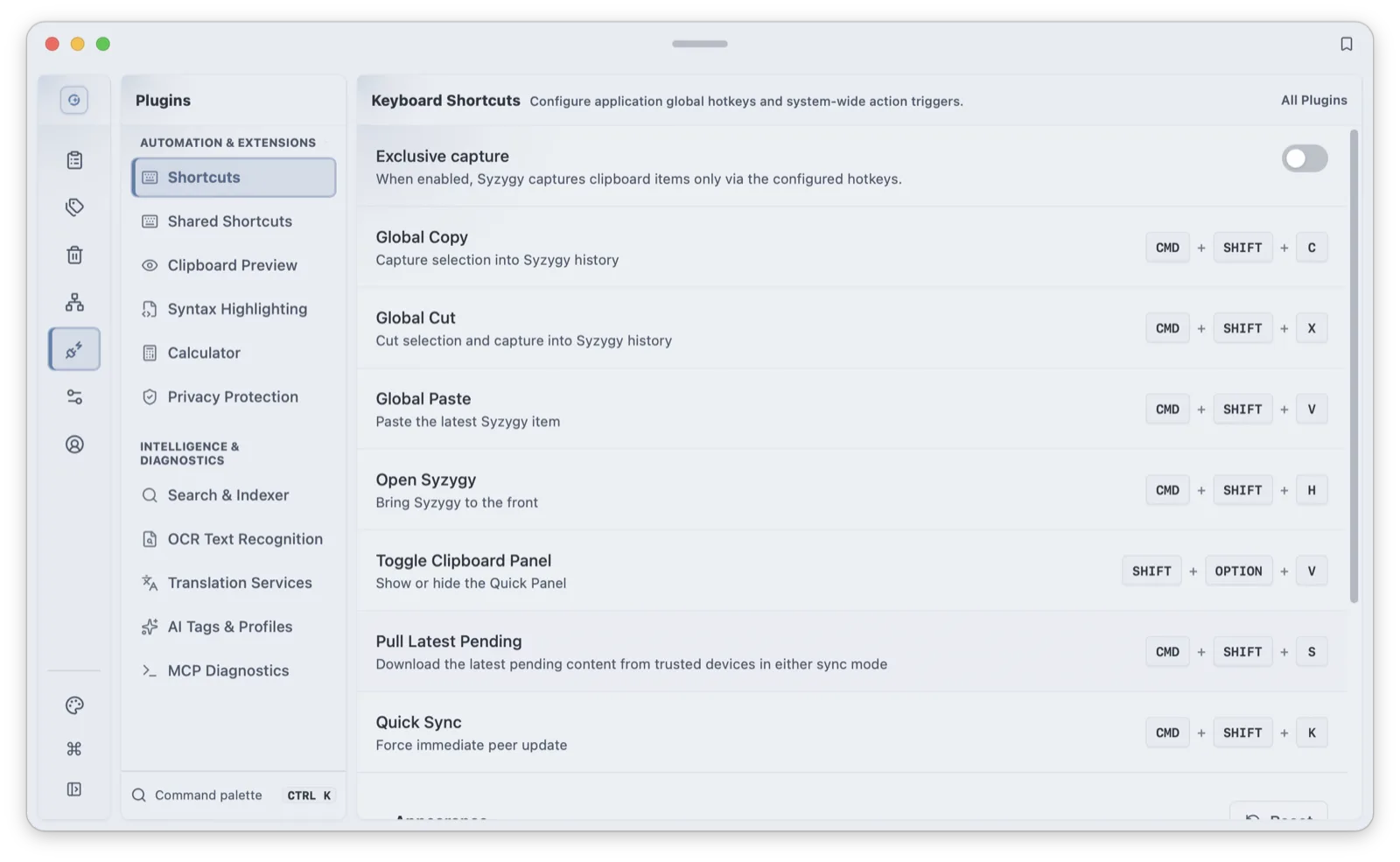
预览层连接的是"处理":在预览里确认内容之后,就地翻译(Cmd/Ctrl + T)、就地 OCR、进编辑界面(Cmd/Ctrl + E)都是预览链路上的动作。快捷键页本身也有独立入口,按 Cmd/Ctrl + K 搜"快捷键"或"shortcut"就能到,改完热键立即生效。
一分钟选型
把三个入口的适用场景压成一张表,拿不准用哪个时对号入座:
| 场景 | 最快的入口 | 为什么 |
|---|---|---|
| 聊天/写文档时粘一段历史内容 | 快捷面板(Option+Shift+V) | 半屏不切窗口,方向键加 Enter 两步完成 |
| 粘贴前确认截图/文档/代码 | 预览(Shift+右方向键) | 全界面检视,OCR、翻译就地可做 |
| 写代码/填单时反复对照一段内容 | 弹窗 | 置顶悬浮、可调透明度,参考始终在场 |
| 跳到某个页面或开关某个功能 | 命令面板(Cmd/Ctrl+K) | 页面、分区、动作一步直达 |
| 清理/整理历史 | 快捷面板 Delete + 面板直达回收站 | 删除一次按键,回收站 7 天兜底 |
入口的原则
Syzygy 在入口上的取舍有一条清晰的线:动作应该在内容所在的地方完成。内容在快捷面板里,删除、翻译、OCR、预览就在那里;内容需要持续参考,就升级成弹窗;目标是一个页面或一个开关,命令面板一步直达。主窗口承担完整的浏览和整理,导航、列表、详情的三栏结构里,详情栏本身就是常驻的预览位,弹窗按钮就在预览列底部。其余动作都不要求你先回到主窗口。
把这些入口放进一天的工作里,链路是这样的:早上用 Alt + Shift + U 直达 AI 页处理 overnight 攒下的链接;写文档过程中 Option + Shift + V 唤出面板粘贴第 3 节要引用的配置段,Shift + 右进预览确认版本号没问题;对着设计稿写样式时把稿子弹出置顶;写完用 Cmd/Ctrl + K 直达标签页给这批素材补标签。整个过程里主窗口只打开过一次。
下一步建议按使用频率配置自己的路径:把最高频的页面设成 Alt + Shift + U 的直达目标,把置顶粘贴的数字键分配给本周高频内容,命令面板的中英文别名多试几组找到顺手的词。入口配置一次,之后每天都省下几十次窗口切换。完整的快捷键清单整理在快捷键速查一文,语音输入的入口细节见语音听写一文,标签与回收站的组织层用法见组织一文。
常见问题
Syzygy 的命令面板用什么快捷键唤出?
macOS 上是 Command + K,Windows 和 Linux 上是 Ctrl + K。面板覆盖全部应用页面及其分区和十余条动作命令,支持中英文关键词检索,上次使用的命令会置顶显示。
剪贴板条目的全界面预览怎么打开?
在快捷面板选中条目后按 Shift + 右方向键进入全界面预览,Esc 退出。图片、文档、代码、SVG 渲染图都可以在预览里检视,超过 5MB 的文件先展示元数据再决定是否拉取全文。
弹窗窗口最多能开几个?
免费版同时显示 3 个弹窗窗口。每个弹窗支持独立调节透明度、置顶、缩放和关闭,适合把代码片段或截图钉在屏幕最前端作参考。
快捷面板里能不能直接对条目做翻译和 OCR?
能。选中条目后按 Cmd/Ctrl + T 翻译、Cmd/Ctrl + O 识别图中文字、Cmd/Ctrl + E 进入编辑、Cmd/Ctrl + N 新建条目,翻译与 OCR 动作在预览链路里就地完成。
预览超过 26MB 的大文件怎么办?
单文件预览有 26MB 上限,超大内容在主窗口处理。跨设备同步的 5MB 以上大文件本来就先到元数据,可以在元数据视图判断后再决定是否拉取全文。