上午十一点,公司 Windows 台式机上,同事正在会议里共享屏幕,上面是一段服务报错日志。你截了图,想在睡前用自己的 MacBook 把那行关键报错贴进搜索框。路上你还想查一下昨天在 Android 手机上复制过的航班号。
这三步会连续淘汰一批工具。Win+V 在第一步就停住:Windows 自带的剪贴板历史确实免费、即开即用,但截图里的字,它缺少识别能力,历史大约只保留 25 条,想在两台 Windows 电脑之间同步还得登录同一个微软账号。Ditto 能装下海量历史,可它是 Windows 单平台工具,无法完成手机同步。Mac 上常见的选择是 Maccy 或 Paste:Maccy 快而轻,开源;Paste 的看板整理和 iCloud 同步做得很细,它们的同步半径都止步于苹果设备。苹果的通用剪贴板(Universal Clipboard)看起来最省事,但它只在 Apple 设备之间工作,传递的是"最近一次复制",没有历史、没有搜索。
这篇文档从真实情况讲述,看看下面这 6 个真实工作中遇到的问题:
- 每款工具的舒适区在哪;
- 剪贴板历史能装多少,能留多久;
- 跨设备同步情况如何;
- 截图和文件支持情况如何;
- 存过的,就该能够找回来;
- 隐私边界位于何处,AI 接入情况如何。
相关作品的优秀点我们也不会吝啬的讲出来,有前人的优秀,才能更好的推动新事物的借鉴参考以及进步。
每款工具的舒适区
Win+V 的价值是零成本。它内置在 Windows 10/11 里,一按快捷键就弹出历史记录,常用的条目可以置顶,登录微软账号后还能在几台 Windows 电脑之间云同步。复制粘贴全程不离开系统,一天复制十来次链接的人,用它就是终点,任何额外安装都算负担。
Ditto 是 Windows 上的老牌开源选手。历史几乎不限量,支持图片和文件,两台装了 Ditto 的 Windows 机器还能在局域网里互相同步。对 Windows 单平台的重度用户,它的历史深度至今少有对手。
Maccy 在 macOS 上走极简路线:开源,启动快,几乎不占资源,一个搜索框管住历史列表。它清楚地不管同步、不管 AI,喜欢它的人正是喜欢这份克制。
Paste 是订阅制产品,macOS 和 iOS 都有客户端。看板(pinboard)把复制内容按项目归拢,iCloud 同步,富内容预览精致。在纯苹果环境里,它是整理能力最完整的商业选择。
通用剪贴板值得单独一列。同一 Apple ID 下,iPhone 上复制、Mac 上直接粘贴,这种无感衔接其他方案都给不了。它在附近的 Apple 设备之间传递刚复制的内容,也支持在 Mac 之间复制完整文件,但不是持久化剪贴板历史。Apple 官方说明列出了使用条件与内容支持。
五款工具在自己的生态里都称职。麻烦从"跨"字开始,也从"内容类型"开始。
剪贴板历史能装多少,能留多久呢?
Win+V 的历史上限大约 25 条,新的挤掉旧的,置顶的除外。验证码这种三分钟生命周期的内容够用,上周复制过的配置就找不回来了。
Ditto、Maccy、Paste 都能存得更多,但容量只回答了半个问题。另一半是"记不记得住来龙去脉":这条内容从哪台设备来、从哪个应用复制、什么时候复制。多数工具的历史列表里只有内容本身,来源信息一笔带过。
Syzygy 的默认保留是最近 100 条、30 天,两项都可以调整。每条历史带着来源设备、来源应用和时间,可以手动打标签,也可以让 AI 打(自带密钥 BYOK,消耗 token)。收藏(Favorite)归档长期要用的条目;置顶(Pin)固定在列表顶部和快捷面板里,支持拖拽排序。删除先进回收站,保留 7 天,彻底清空才释放空间。
条目的身份也是设计过的:同样的内容做了去重处理,避免重复项目占用空间;每条记录的摘要里始终带着来源设备和序号,随时能知道它从哪台设备来。你在本机对它做的加工(比如 Base64 解码后生成的新条目)会记下这条新记录是怎么来的:从哪条记录、用哪条规则加工而来。这份记录只留在本机,不随同步广播。这是"资料库"和"临时队列"在数据模型上的差别。
容量数字本身不重要,重要的是"历史列表是否值得回头翻"。每条记录都能查来源,都能打标签,也都能置顶,列表才值得当资料库回头翻。
跨设备同步情况如何
近年来,跨设备剪贴板的需求越发旺盛,而市面上的产品大致有这几种实现。
苹果通用剪贴板:只在 Apple 设备之间同步最新的一条。Phone Link(链接至 Windows):Windows 与安卓手机之间可以互相传输,并不支持 iPhone。Ditto 的网络同步:两台 Windows 之间局域网互传。Paste 的 iCloud 同步:仅支持 Apple 设备之间。这些情况下的数据同步都是需要用户的设备都在一个生态里面,有很大的局限性。
很多人现在的做法是多种功能同时使用,组合使用:Universal Clipboard 管苹果设备之间,Phone Link 管 Windows 和安卓,剩下的靠微信文件传输助手或者邮箱发给自己。多样组合使用的确可以让数据在不同的生态中接力同步,但代价太过于重大,众多的设备,杂乱的入口:三套入口,三套互不可见的历史,每换一个场景都要想一遍"这条该走哪个通道"。
Syzygy 提供的是单一通道:不依赖系统厂商的账号体系,配对设备之间 P2P 直连传输,条目数据没有集中云端存储。日常行为也符合直觉:阈值内的内容,设备 A 复制,设备 B 立即拿到全量,全程数据只在两端之间走;断网时各自保留本地历史,重连后按补抓规则对齐最近的几条。配对是双端流程:在 peers 界面发起配对,两台设备各自完成本地信任确认,之后同步才开始。传输层是加密的,载荷用 XChaCha20-Poly1305 流加密,条目摘要带 Ed25519 签名,接收端可以验证内容完整未被篡改。
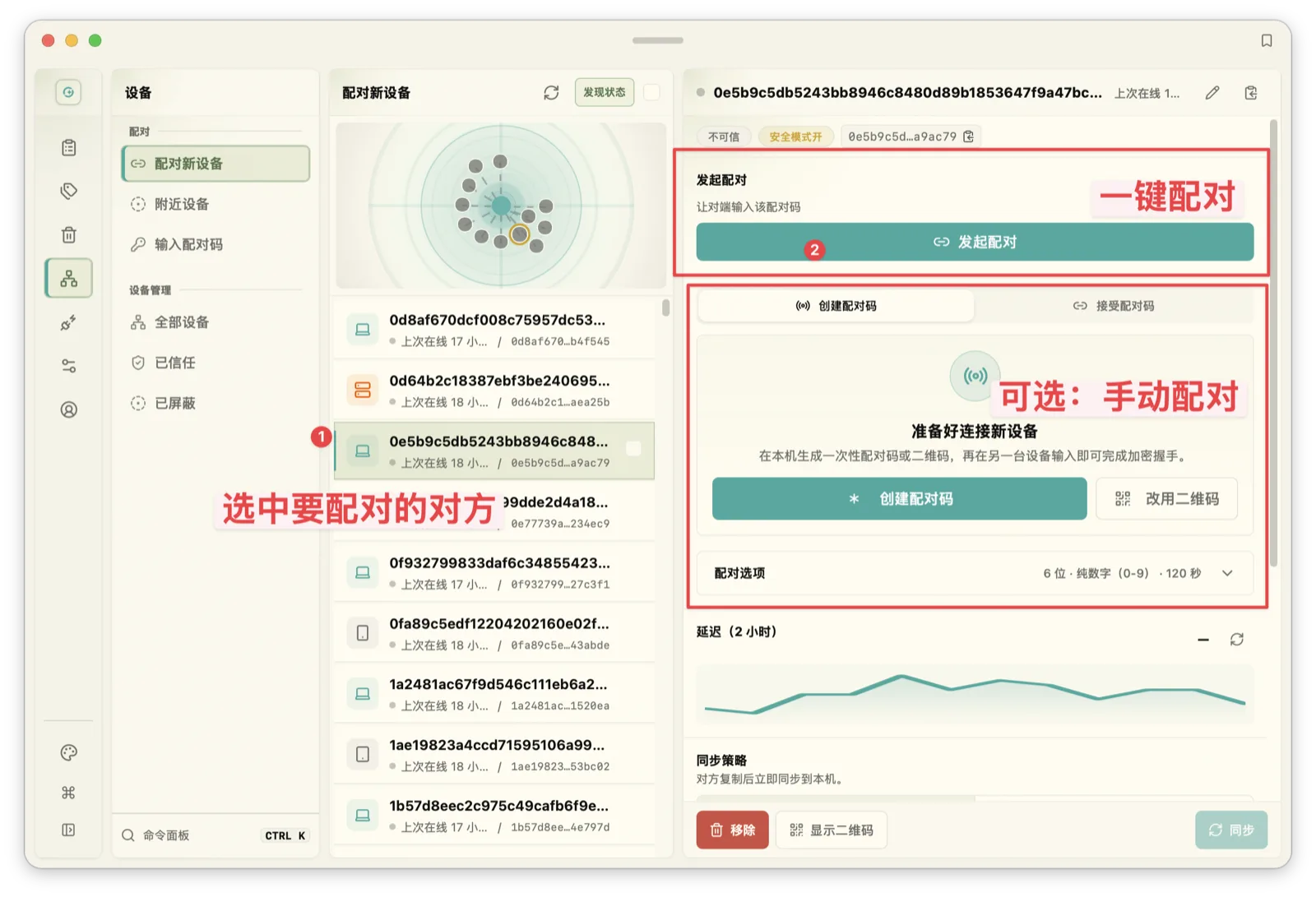
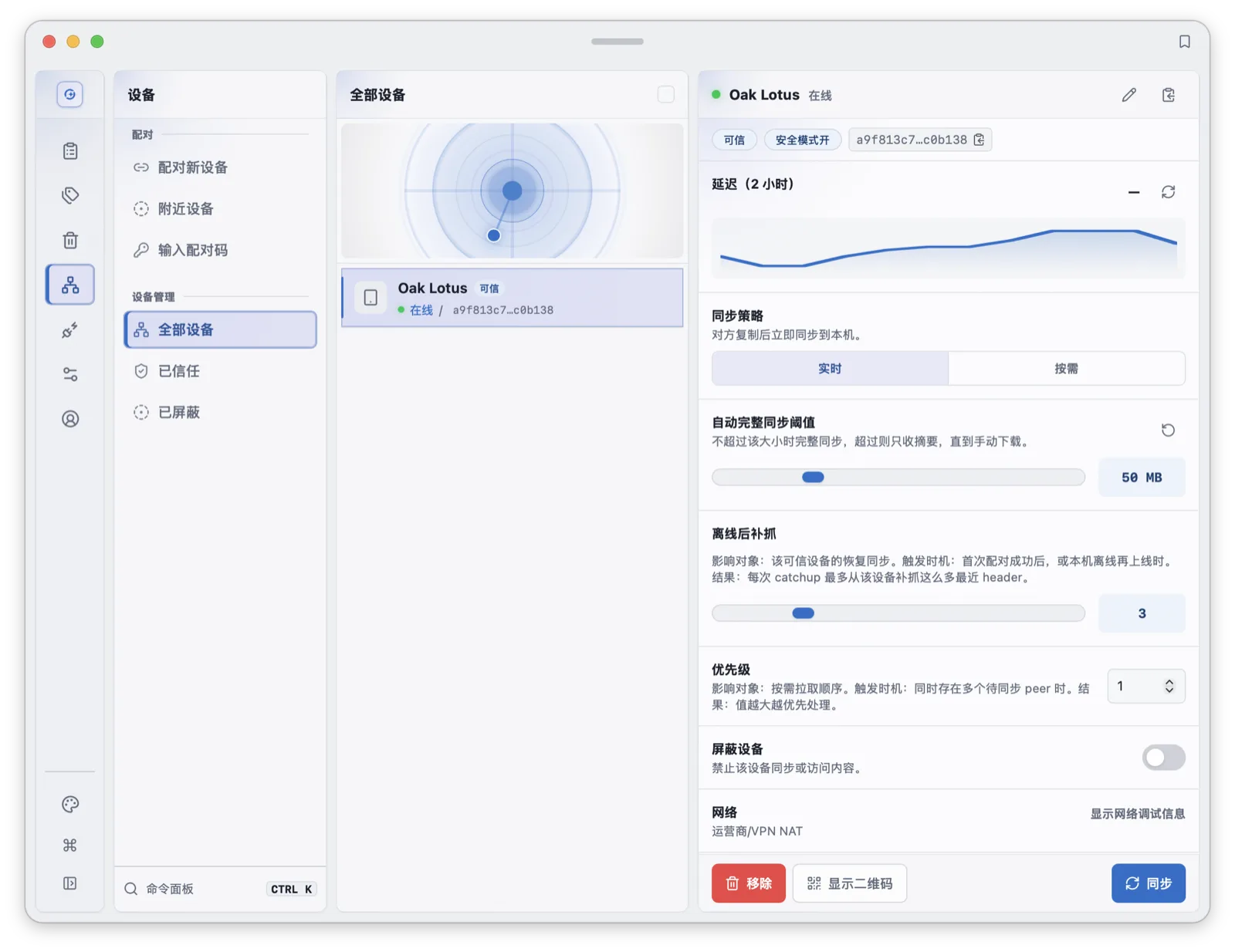
同步策略比"开或关"细得多。每台配对设备可以单独设置模式:实时模式默认对 50MB 以内的内容自动同步全量,按需模式默认只对 5MB 以内的自动拉全量,两个阈值都能在 0-200MB 之间调节。超过阈值的内容先到摘要,类型、预览、大小、时间都在摘要里,正文要不要拉、什么时候拉,用户自己决定。设备离线一阵子再上线,只补抓最近的几条摘要(默认 3 条,1-10 可调),不会把离线期间的全部历史一次性灌进流量。多设备可以设优先级,办公电脑设高、手机设低,同步顺序和列表展示都会先对齐工作设备。下载失败会自动重试,最终以设备本地是否拿到完整文件为准。
Syzygy 的商业规划为:核心剪贴板同步免费,但免费版与免费版之间不能配对同步;Pro 按席位订阅,一个 Pro 席位支持一台 Pro 电脑与两台免费版手机配对,Pro 与 Pro 之间不限量,解绑设备后席位可以立刻复用。如果你只需要两台苹果设备互传,这些复杂度都是多余的;通道的价值取决于你设备清单的杂食程度。
flowchart TD
    A["设备 A 复制内容"] --> B{"是否已建立 Pro/Team 可信关系?"}
    B -->|"否"| C["留在本地工作台"]
    B -->|"是"| D["客户端本地加密并探测路径"]
    D --> E{"能否直连?"}
    E -->|"局域网 / NAT 穿透"| F["P2P 直传"]
    E -->|"直连失败"| G["加密 relay:服务器只搬运密文"]
    F --> H["设备 B 解密并写入历史"]
G --> H截图和文件支持情况如何
复制这个行为在用户感知中是很简单的操作,但在系统层面,软件层面却是十分复杂,繁复的。浏览器里复制一段网页,剪贴板里同时放着 HTML 和纯文本两份;从资源管理器复制文件,携带的是文件引用。多数剪贴板工具只认真对待其中一两种。
Microsoft 官方说明中,本地历史上限为 25 条,支持文本、HTML 和位图,单条上限 4MB。应将本地格式支持与云同步分开比较。图片和文件的处理能力最好用自己的样本核实,不能仅凭列表预览判断一个工具是否支持内容抽取或搜索。
Syzygy 对类型的处理更接近素材工作台。浏览器里复制来的网页内容,HTML 和纯文本两种格式都保留:预览走 HTML 渲染,需要干净文本时用兜底文本,图片型 HTML(比如整页只是一个 img)则保留原始标记,避免内容被 alt 文本顶替。SVG 代码或 Figma 复制的内容自动渲染成可见图片,你可以"复制为图片"直接贴进社交软件,也可以切回源码模式拿原始 SVG 代码。图片条目带内置 OCR,识别出的文字一键变回可复制文本。PDF 有文字层抽取,扫描件走 OCR。.docx、.xlsx、.pptx 和 .zip 在桌面端支持快速预览,这部分属于 Pro/Team 能力,免费版会看到明确提示。超过阈值的文本(默认 20MB)自动转成文件条目管理,避免撑爆历史列表。
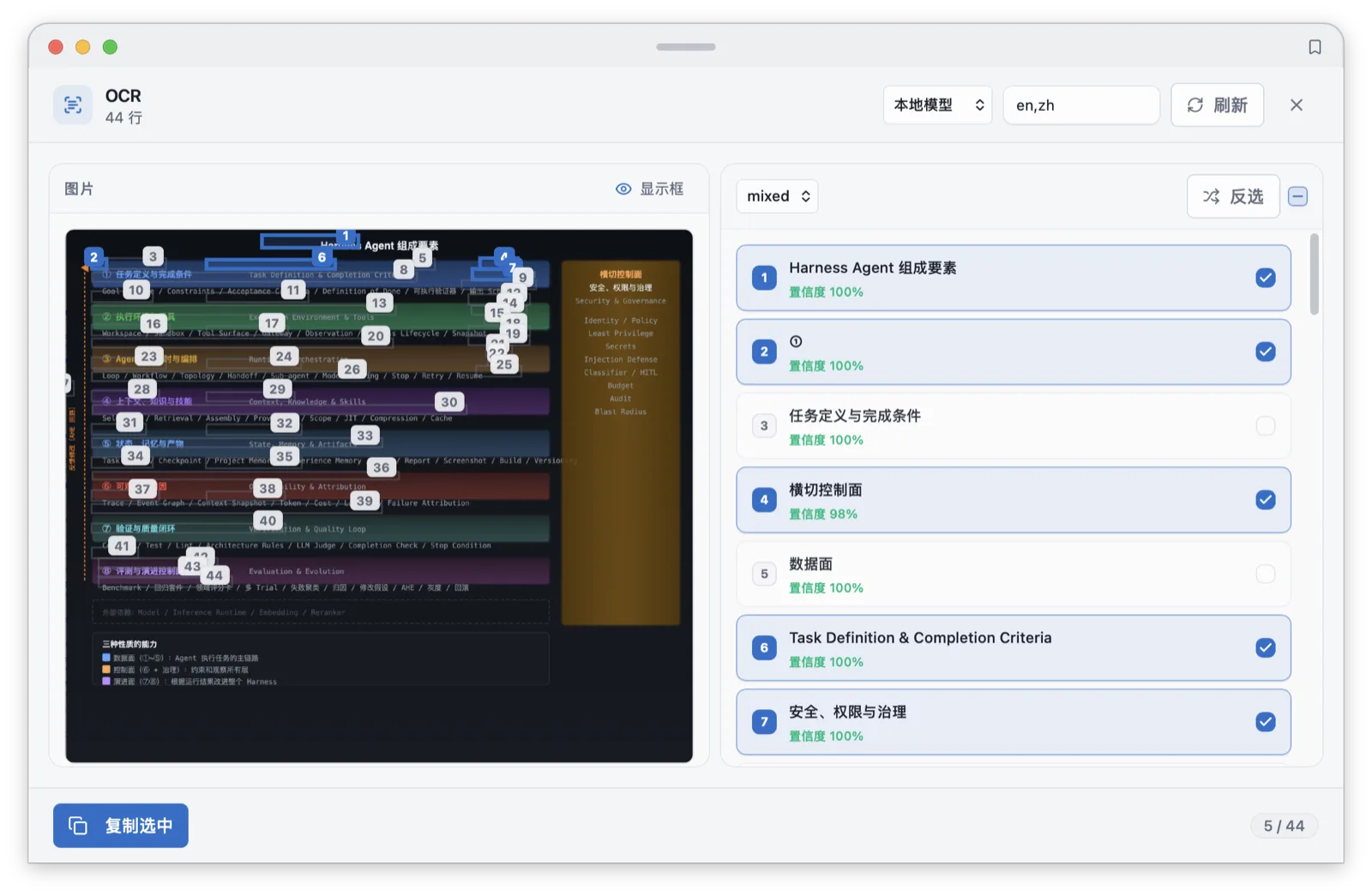
一份 PDF 的实际待遇可以说明差别:在 Win+V 里它不存在;在多数工具里它是一个文件名;在 Syzygy 里,前 64 页的文字层会被抽出来进入搜索索引,扫描页走 OCR,正文默认留在原设备,对端看到摘要再决定要不要拉全量。
从历史到粘贴的距离
剪贴板工具的高频路径是"历史里找一条,贴到当前窗口"。这条路径的长度决定了工具是帮你省时间,还是替你添一道工序。
Win+V 和 Maccy 都提供面板式选择,方向键加回车就能贴出,这已经够快。差距出现在面板之外的加工动作:想要 OCR 一张剪贴板历史里的截图,Win+V 没有这个动作;想要编辑历史剪贴板中的文本,修正之后再粘贴到目标位置,多数工具都是不支持的,但是 Syzygy 支持!
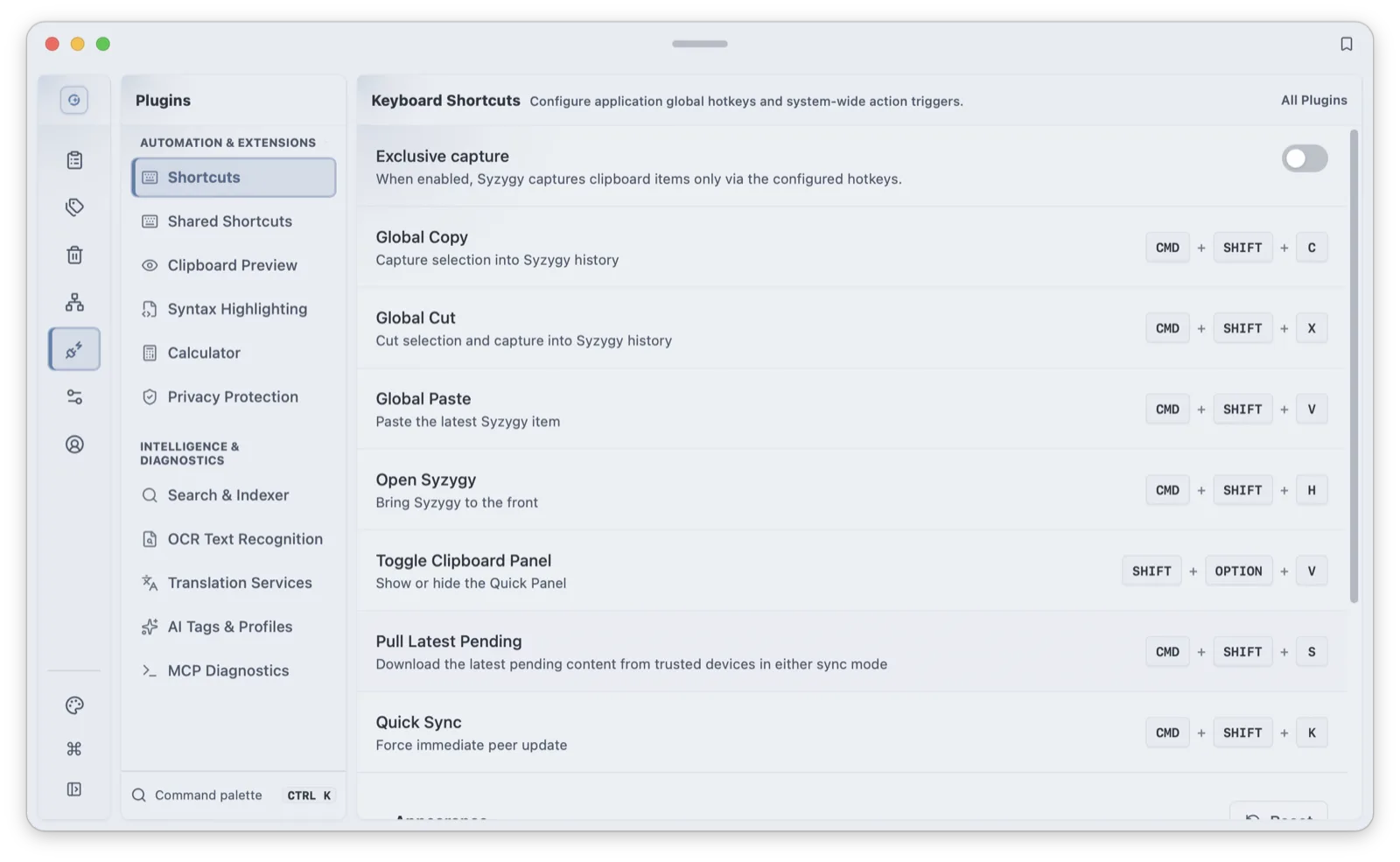
Syzygy 的快捷面板(Quick Panel)用 Option+Shift+V 唤出,方向键选条目,Shift+右方向键进入全界面预览,Esc 退出。每个加工动作都有直达快捷键:OCR 是 Cmd/Ctrl+O,翻译是 Cmd/Ctrl+T,编辑是 Cmd/Ctrl+E,命令面板是 Cmd/Ctrl+K,新建条目是 Cmd/Ctrl+N。同步也有快捷键:Cmd/Ctrl+Shift+S 拉取对端最新待收内容,Cmd/Ctrl+Shift+K 触发一次快速同步。置顶列表支持数字键直贴,macOS 上按 Ctrl+Option+数字键,直接贴出对应顺位的置顶内容。任何一条记录还能"弹出"成独立悬浮窗,透明度可调、可置顶,把一段代码或一张参考图钉在屏幕最前端,粘贴之外多一种"看着抄"的用法。
存过的,就该能够找回来
历史列表的价值取决于能不能找到那条东西。滚动在 100 条以内还行,再往上就是记忆力的游戏。
Syzygy 的搜索分三层。第一层是关键词加限定符:kind:image 限定图片,source:chrome 限定来源应用,tag:工作 限定标签,date:2026-09 或 created:2026-09-27 限定时间,peer: 加设备标识限定来源设备,限定符之间可以组合。第二层是图片和 PDF 的 OCR 文本:截图里的报错、白板照片里的结论,识别后进了索引,通过文本即可搜索找到。第三层是语义检索:关键词没命中时,向量检索把"上周那个数据库连接串"这类模糊描述拉近相关条目,两路结果用倒数排序融合(RRF)合成一个排序。整套检索默认完全在本地跑,索引默认封顶 5000 条,单条参与索引的内容默认 512KB,老条目被挤出索引后仍留在历史里,靠标签和置顶兜底。
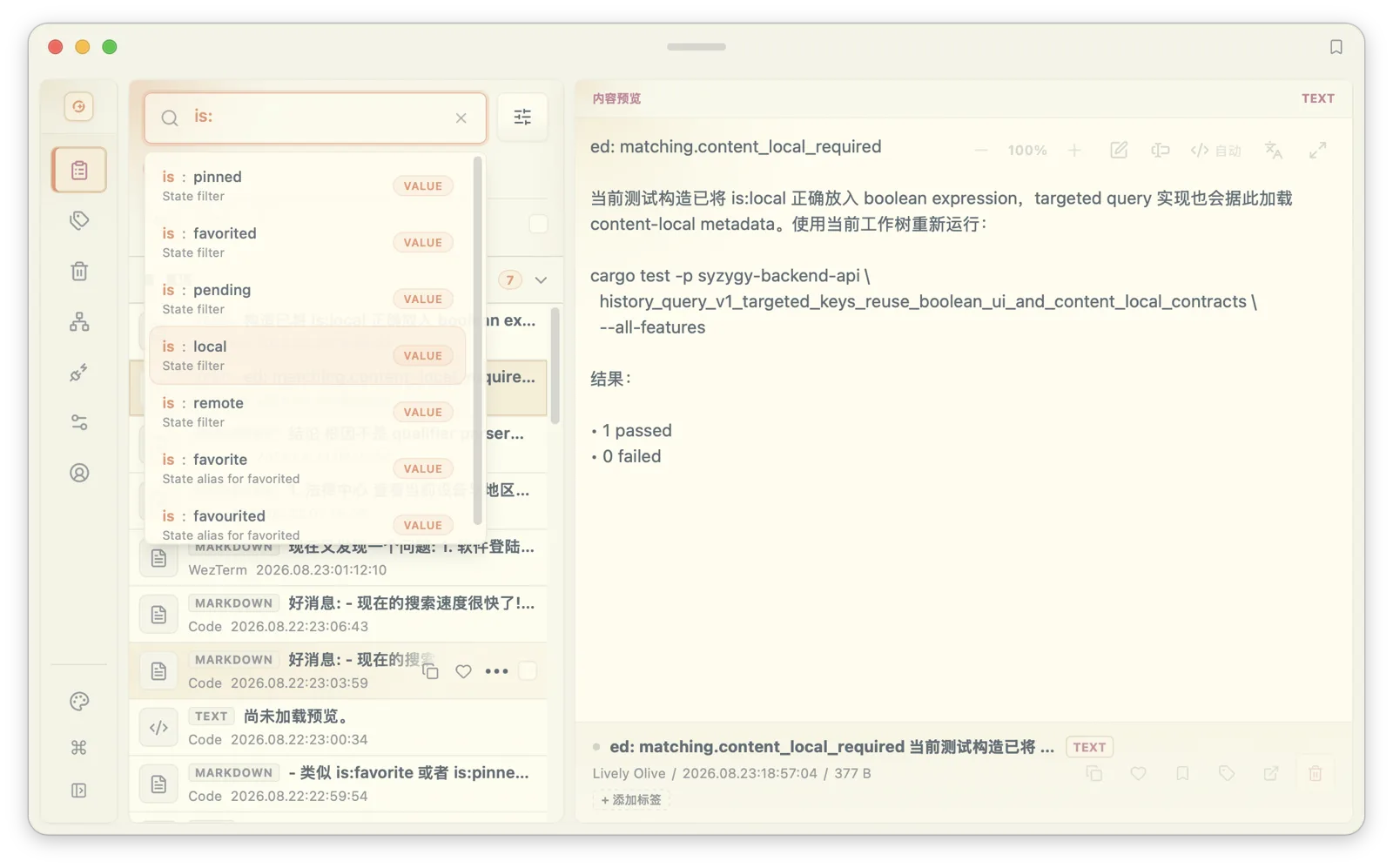
Maccy 官网强调快速的本地历史搜索。Paste 官网列出了历史搜索、Apple 设备同步、Apple Intelligence 建议和 AI 工具接入。本文并未证明各竞品所有版本都缺少 OCR 或其他能力;比较截图文字搜索时,应使用相同样本进行实测。
隐私边界位于何处
剪贴板是全系统隐私最敏感的位置之一:验证码、密码、银行卡号、API 密钥每天从这里经过。选剪贴板工具,等于选谁有权看这些内容。
云端历史与附近设备间的剪贴板传输,具有不同的存储和传输边界;不能将通用剪贴板等同于云端历史数据库。Paste 声明内容保存在设备与私人 iCloud 中,不经过 Paste 自己的服务器。比较隐私保证时,应查阅各产品当前文档和实际设置。
Syzygy 的默认动作分两层。第一层是显示打码:默认开启的敏感信息识别覆盖 12 类:
- 身份证号、手机号、验证码、邮箱;
- 银行卡号(过 Luhn 校验)、API 密钥、激活码;
- 以太坊与比特币地址;
- EVM 与比特币私钥、BIP39 助记词。
命中的内容在界面上模糊显示,复制不受影响;这 12 条规则每条都可以单独关闭,误伤时按类型关,不必整体放弃打码。第二层是同步阻断,默认关闭:把开关打开后,命中敏感规则的内容就留在本机,不进入同步。界面上对于敏感信息进行打码,让其能够看得见但是看不清;阻断是干脆不出设备,两个开关独立。
还有两道来源侧的防线。密码管理器这类应用可以加入捕获黑名单,从这些应用复制的内容根本不进历史。应用锁默认关闭,打开后可以在系统锁屏时锁定 Syzygy,并允许用设备凭据解锁。其余默认值也朝保守方向设置:OCR、搜索、AI 的远程调用默认关闭,处理在本机完成;AI 翻译与自动打标走 BYOK,服务商由你自己选。这类默认值的意义在于,安全行为不依赖用户先读一篇教程。
AI 接入情况如何
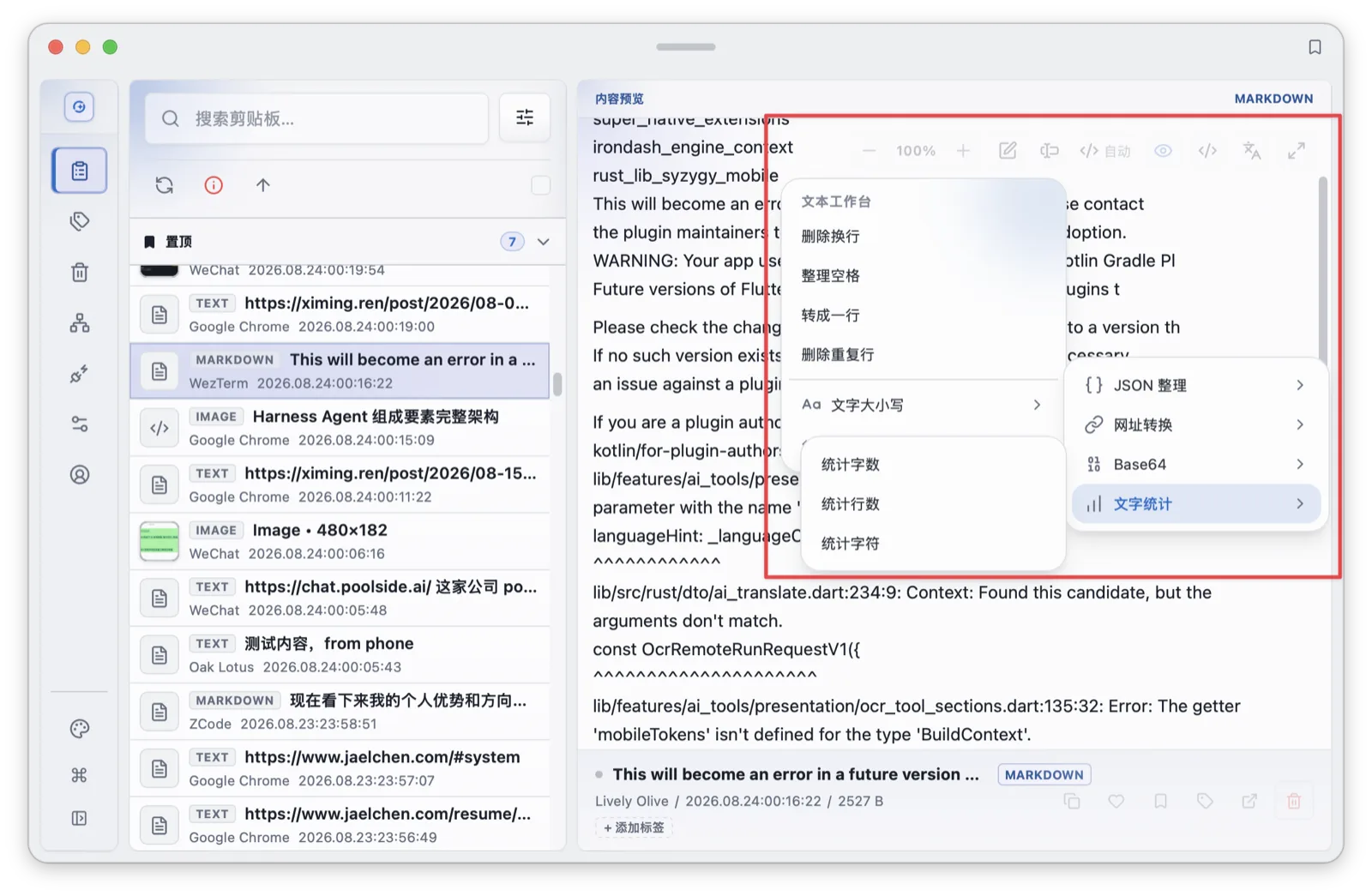
存下来只是前半段。Syzygy 的文本操作台内置 16 条规则,覆盖四类动作:
- 清理类:去空格、合并换行、去重行;
- 大小写:全部大写、全部小写、首字母大写;
- 编解码:URL 与 Base64 编码解码、JSON 美化与压缩;
- 统计类:字数、行数、字符数。
加工结果直接生成一条新的剪贴板记录,原文仍在历史里。翻译接多引擎,百度、DeepL、谷歌、腾讯、有道和各类 AI 接口都走 BYOK 配置。
1.2.0 加入的语音输入和本地大模型对"选剪贴板工具"不构成决定性理由,但它们说明了产品走向:语音转写默认走本地引擎(Silero VAD 做流式分段,多引擎自动回退),本地 LLM 用 mistral.rs 进程内跑 GGUF 模型,绑定在本机回环地址的 OpenAI 兼容端点上。剪贴板是入口,加工尽量留在本地,这是设计取向,选型时可以作为权重参考。
决策规则
flowchart TD
    A["你的设备清单"] -->|"只有 Apple 设备"| B["通用剪贴板或 Paste 够用"]
    A -->|"只有 Windows 设备"| C{"重度历史需求?"}
    C -->|"否"| D["Win+V 就好"]
    C -->|"是"| E["Ditto"]
    A -->|"Windows、macOS、手机混合"| F{"要图片文字、文件预览、隐私打码?"}
    F -->|"只要贴短文本"| G["生态内方案即可"]
    F -->|"要"| H["Syzygy:四端配对,P2P 加密同步"]
对应的文字规则。一天复制十次以内、设备清单一色:Win+V(Windows)或通用剪贴板(Apple)就是最优解,别为用不上的能力付费。Windows 重度、不跨平台:Ditto 的历史深度没有对手。Apple 生态想要整理与预览:Paste 的看板值得订阅。Windows 加安卓的两人组:Phone Link 能覆盖互贴,接受它不存历史这个前提就行。设备清单横跨 Windows、macOS、Android、iOS,复制的东西包括截图、文件和代码,并且在意这些内容离开设备的路径:这是 Syzygy 的主场,四端可装,Linux 已提供支持但稳定性还弱一些。
选型可以从一个动作开始:写下你上一次被剪贴板卡住的具体场景,对照每一段问一句"它管到这一步吗"。装好之后怎么配对、怎么调阈值,见安装与首次运行指南与P2P 配对与数据同步;搜索能力的完整拆解见索引、搜索与 OCR。
常见问题
Win+V 的剪贴板历史能跨设备同步吗?
Windows 支持在登录同一账号的电脑之间同步复制的文本。本地历史支持文本、HTML 和位图,单条上限 4MB;本地格式支持不代表这些格式都能跨设备同步。
Maccy 或 Ditto 能和手机同步剪贴板吗?
不能。Maccy 是 macOS 单机工具,Ditto 的网络同步也只在两台装了 Ditto 的 Windows 之间生效,两者都没有手机客户端。
Syzygy 免费版有什么限制?
核心的剪贴板历史、搜索、快捷面板、OCR 免费可用;免费版与免费版之间不能配对同步,文档预览等高级能力属于 Pro/Team。Pro 按席位订阅,一个席位支持一台 Pro 电脑与两台免费版手机配对。
截图里的文字能被搜索到吗?
能。Syzygy 对图片执行本地 OCR,识别出的文本进入本地搜索索引,可以用 kind:image 这类限定符组合检索,语义检索也能按模糊描述找回截图。